Importer des participants
Ajouter les participants d’un examen un par un, par emails, depuis un fichier Excel ou depuis un groupe de l’organisation.
Écrit par Florian Barral
Dernière mise à jour Il y a 8 jours
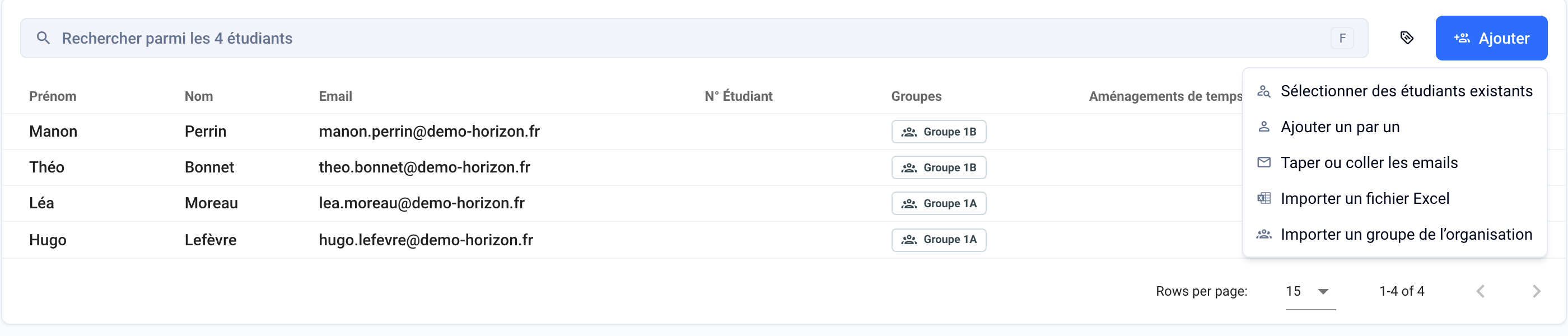
Dans l’onglet Assigner › Étudiants, cliquez sur Ajouter. Sélectionner des étudiants existants ajoute des personnes déjà connues de votre organisation, recherchées par nom ou email. Si votre organisation les a connectés, Importer depuis Moodle et Synchroniser depuis Aurion reprennent les inscrits d’un cours Moodle ou d’une épreuve Aurion. Pour un examen géré par un LMS, le bouton Synchroniser remplace Ajouter. Les quatre autres façons :
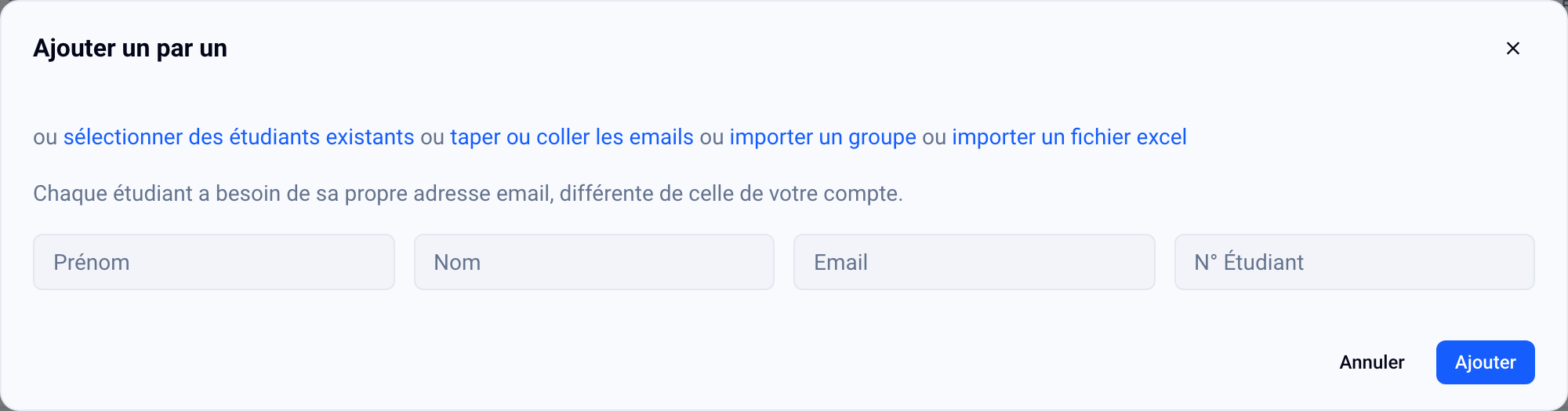
Ajouter un par un. Directement dans l’interface, saisissez pour chaque participant : Prénom / Nom / Email / N° Étudiant. Chaque participant a besoin de sa propre adresse email, différente de celle de votre compte.
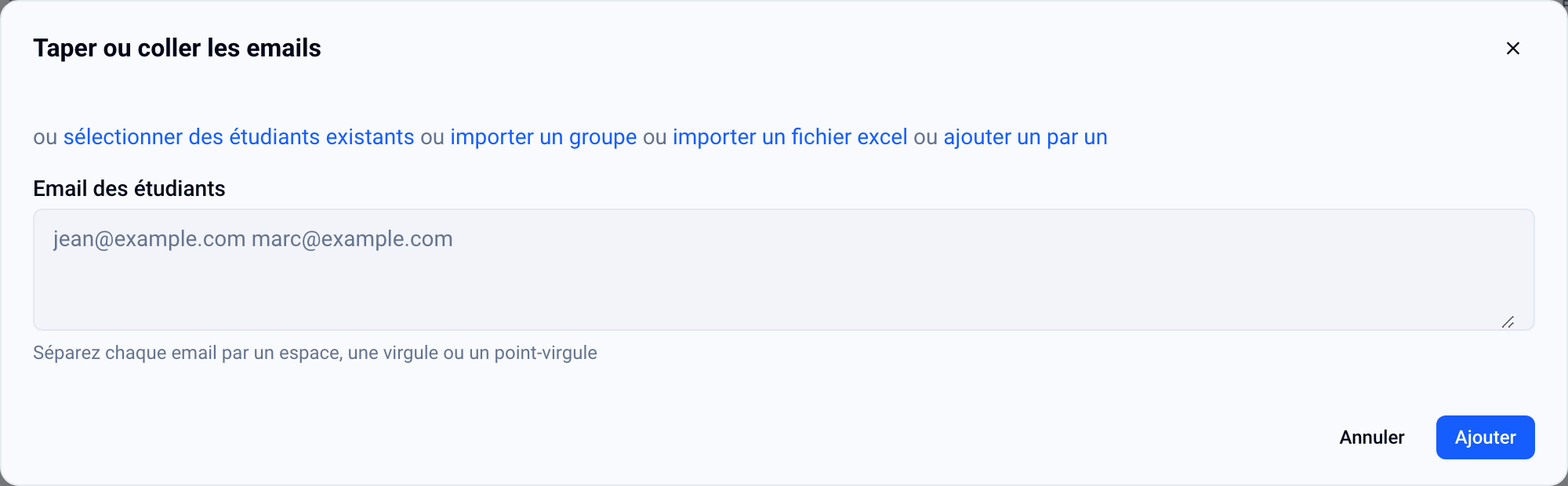
Taper ou coller les emails. Directement dans l’interface, collez les emails, séparés par un espace, une virgule ou un point-virgule.
💡 Si vous avez déjà importé les participants et qu’ils ont un compte, les Prénom / Nom / Numéro étudiant sont récupérés automatiquement.
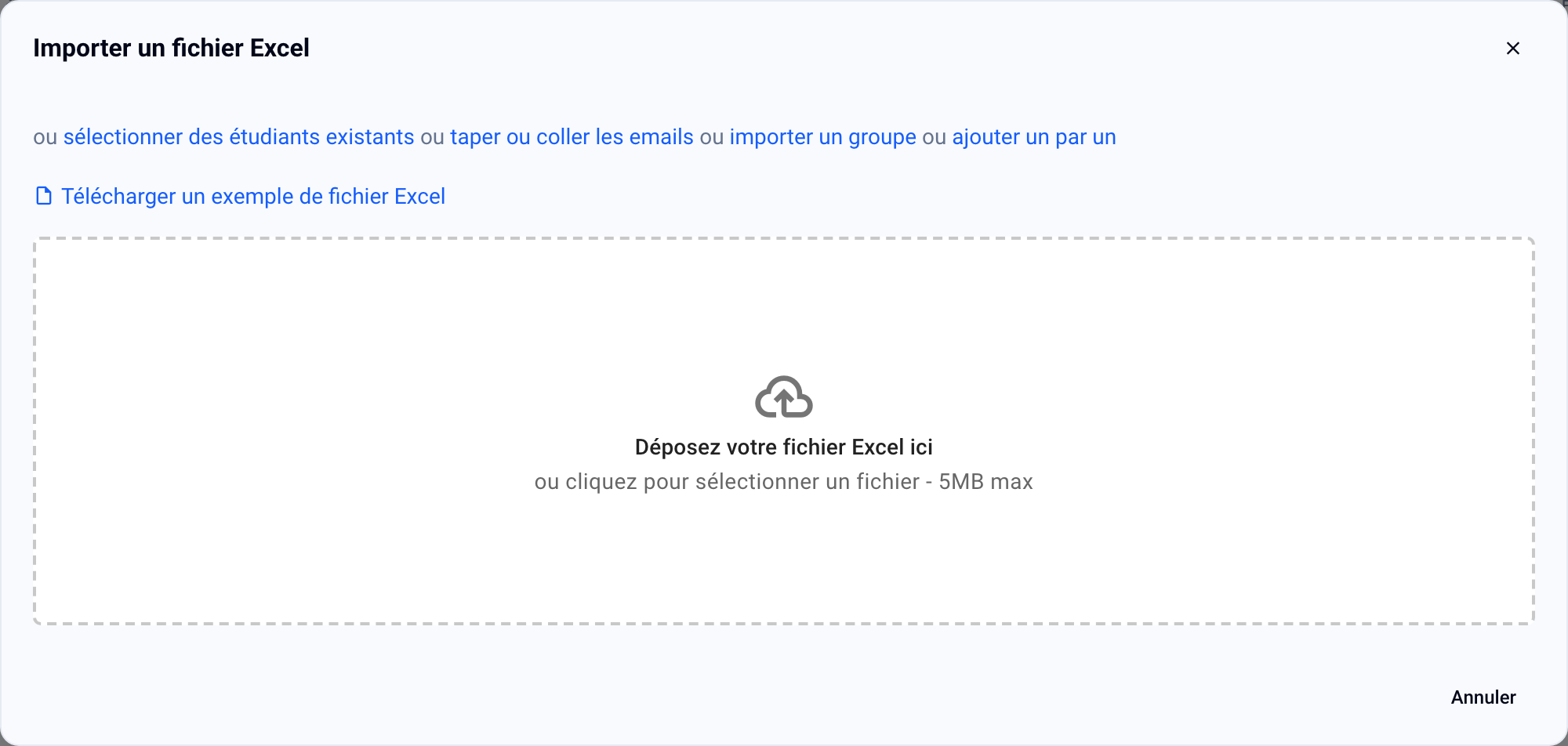
Importer un fichier Excel. Cliquez sur Télécharger un exemple de fichier Excel, complétez-le, puis glissez-déposez-le dans la fenêtre. Le modèle contient les colonnes Prénom, Nom, Email, Numéro étudiant, Groupes et Langue, plus une colonne par attribut personnalisé de l’examen. L’email est obligatoire sur chaque ligne : une seule adresse manquante ou invalide fait échouer tout l’import. Une colonne inconnue vous propose de créer un attribut personnalisé. Formats acceptés : .xlsx, .xls et .csv, 5 Mo maximum.
Importer un groupe de l’organisation. Si un administrateur a créé des groupes dans l’organisation (Annuaire › Groupes), sélectionnez-en un ou plusieurs, puis cliquez sur Importer.
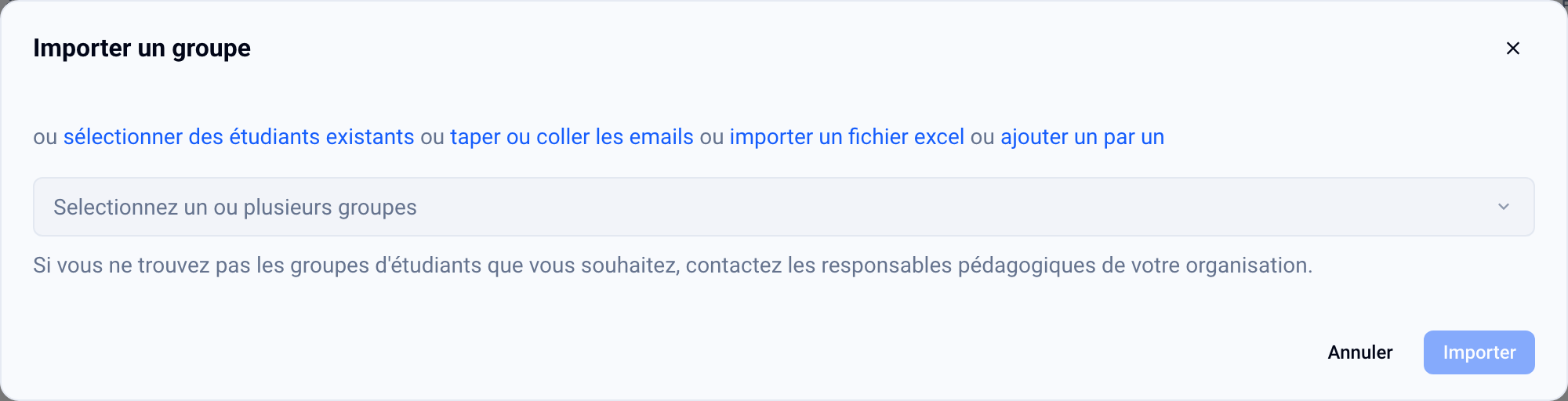
Assigner un groupe à des participants
Depuis la liste des participants
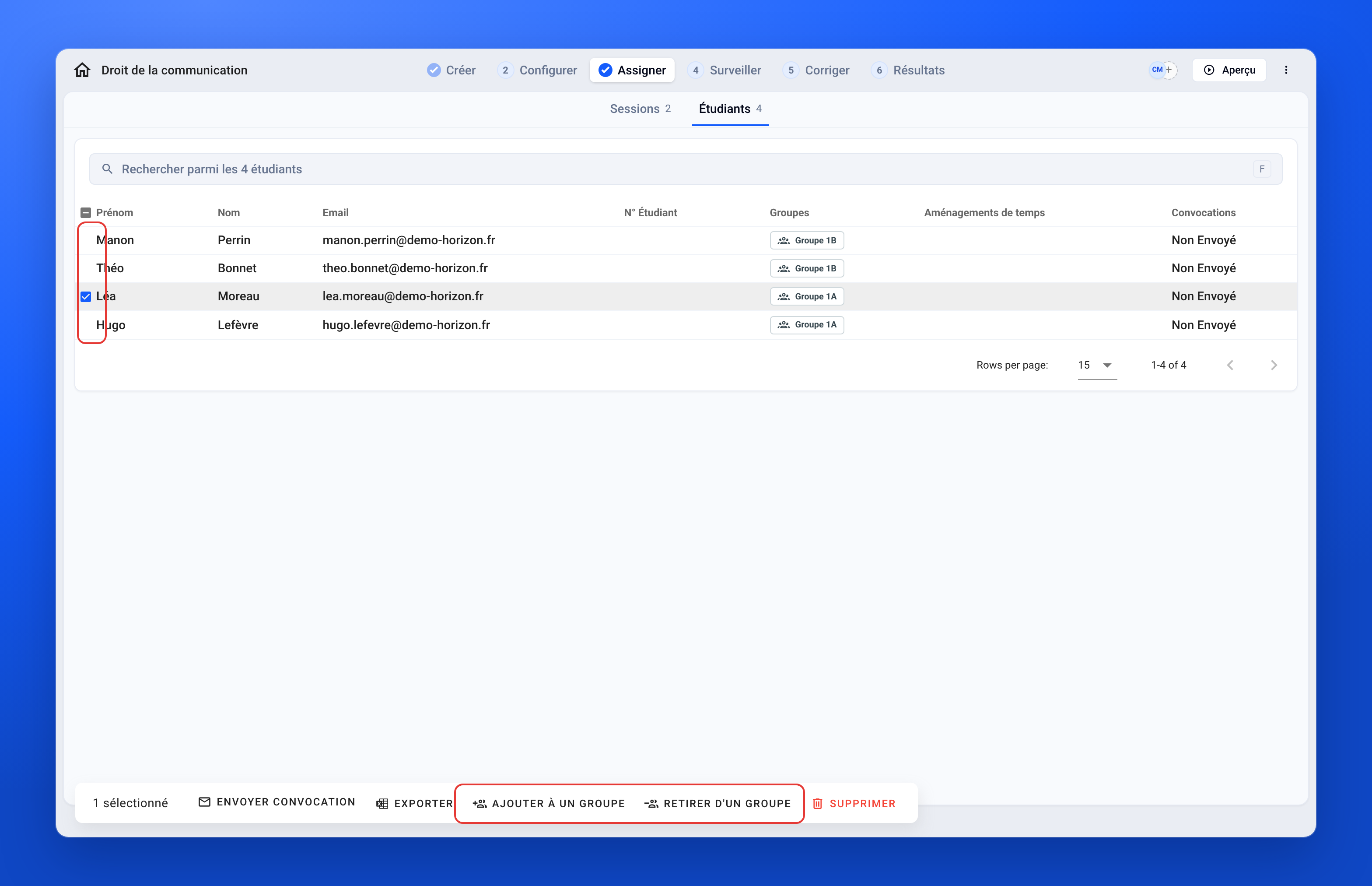
Sélectionnez le ou les participants à qui vous voulez assigner un groupe.
Cliquez sur Ajouter à un groupe ou Retirer d’un groupe pour modifier les groupes de ces participants.
Depuis un fichier Excel
Lors de l’import des participants depuis un fichier Excel, remplissez la colonne Groupes de votre fichier Excel avec le nom du ou des groupes de chaque participant, séparés par des virgules (par exemple : Groupe 1, Groupe 3). Un groupe qui n’existe pas encore dans l’examen est créé.
Depuis un groupe de l’organisation
Lors de l’import des participants depuis un groupe de l’organisation, un groupe avec le même nom leur est assigné dans l’examen.
Erreurs communes
⚠️ Attention, vous ne pouvez pas vous importer vous même : n’importez pas un participant avec la même adresse email que celle de votre compte. Le formulaire Ajouter un par un la refuse. Dans un fichier Excel, la ligne n’ajoute aucun participant et remplace le prénom et le nom de votre compte par ceux de la ligne.
Votre base d’inscrits ne se mettra pas à jour.
Cela a-t-il été utile ?
Besoin d'aide supplémentaire ? Demander à l'équipe