Créer & programmer plusieurs sessions
Les sessions permettent d’organiser un examen à plusieurs horaires : un créneau par groupe, ou plusieurs créneaux au choix des participants.
Écrit par Dorian Becker
Dernière mise à jour Il y a 8 jours
Les sessions permettent d’organiser un examen à plusieurs horaires : un créneau par groupe, ou plusieurs créneaux au choix des participants.
💡 Les sessions multiples sont incluses à partir de la formule Pro.
Exemples d’utilisation
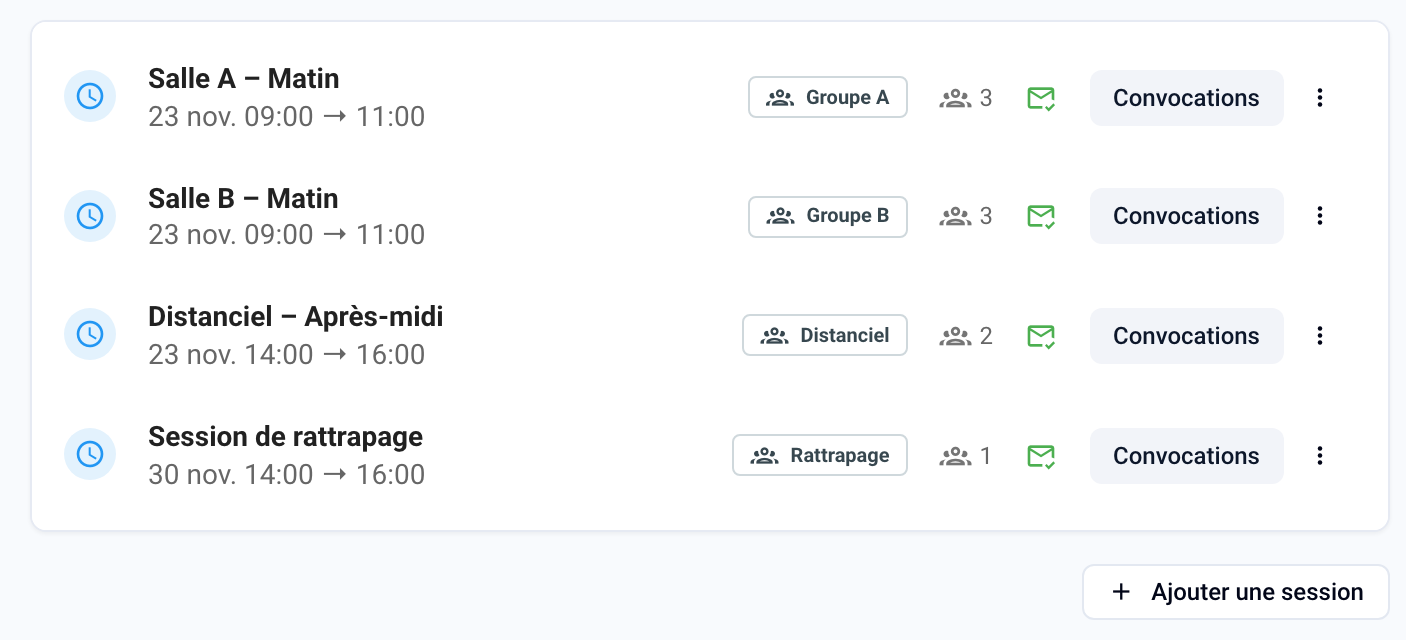
1️⃣ Une promotion répartie sur plusieurs horaires
Une promotion de 100 participants est découpée en 4 groupes de 25. Les groupes ont cours à 8h, 10h, 14h et 16h. Chacun passe un court examen en début de cours.
Sur Evalmee :
Créez l’examen et importez les 100 participants, chacun dans son groupe.
Ajoutez 3 sessions à la session existante, pour un total de 4 sessions.
Réservez chaque session à un groupe et définissez ses horaires.
2️⃣ Un examen avec choix de l’horaire
Les participants choisissent entre 3 horaires. Chacun ne passe l’examen qu’une seule fois.
Sur Evalmee :
Créez l’examen et importez les participants.
Ajoutez 2 sessions à la session existante, pour un total de 3 sessions.
Définissez les horaires de chaque session.
Créer une session par groupe, pas à pas
Importez vos participants en les répartissant en groupes, un groupe par créneau. Un groupe doit exister pour être choisi dans une session.
Dans l’onglet Assigner › Session, cliquez sur Ajouter une session.
Donnez un Nom à la session, par exemple « 8h ».
Choisissez le Mode d’ouverture : Manuel (vous ouvrez la session depuis l’onglet Surveiller) ou Programmé (ouverture et fermeture aux dates définies).
Dans Accès, laissez Inscrits uniquement. Choisissez ensuite Tous les inscrits ou Groupes spécifiques, puis sélectionnez les groupes dans Limiter à des groupes. Seuls les participants de ces groupes ont accès à la session.
Cliquez sur Créer. Répétez pour chaque groupe.
Sur chaque ligne de session, cliquez sur Partager, puis sur Configurer à la ligne Email, pour convoquer uniquement les participants de cette session. La ligne indique le nombre d’inscrits et l’état d’envoi des convocations. Voir Convoquer par mail les participants
💡 Un participant qui n’appartient à aucun des groupes choisis n’a accès à aucune session réservée à des groupes.
Réserver une session à des groupes
Par défaut, une nouvelle session est ouverte à tous les participants inscrits à l’examen.
Pour la réserver à un ou plusieurs groupes, gardez l’Accès sur Inscrits uniquement et choisissez Groupes spécifiques. Avec un autre accès, le choix des groupes disparaît.
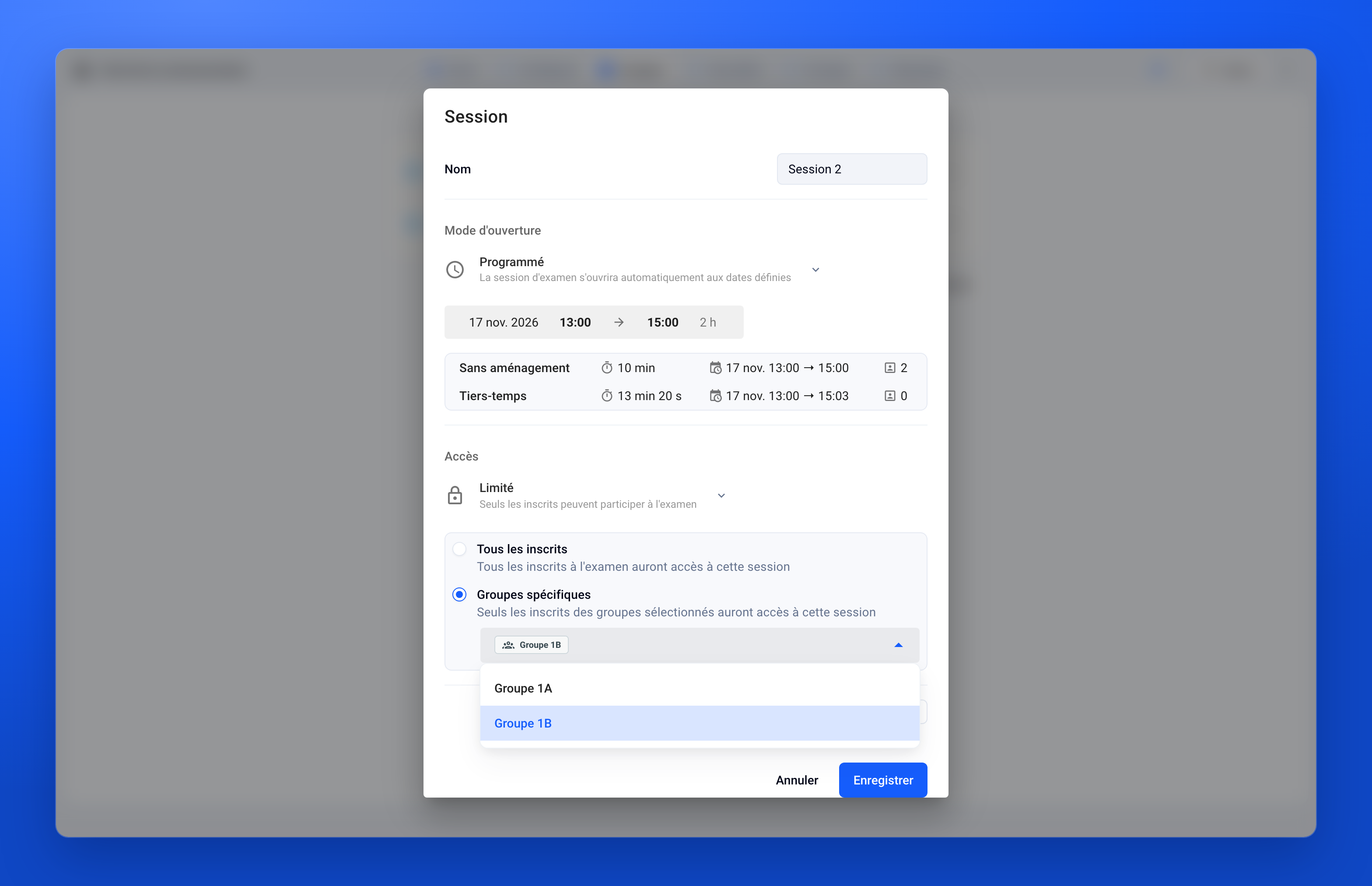
Pour répartir vos participants en groupes, voir Importer des participants .
Chaque session a son propre lien d’inscription.
Programmation horaire
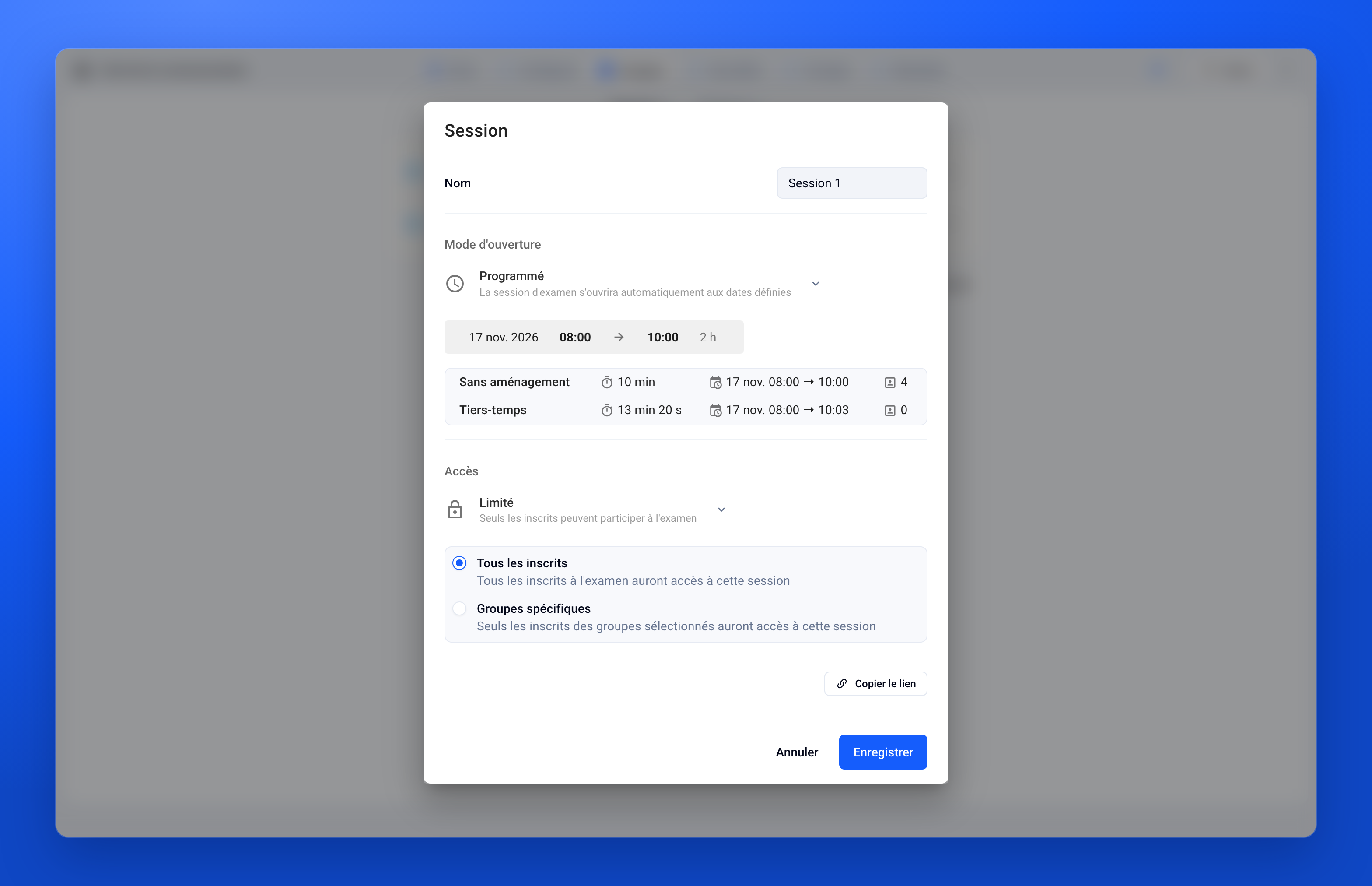
Chaque session a ses propres horaires d’ouverture et de fermeture.
L’heure de fermeture tient compte des aménagements de temps des participants de la session.
Convocations
Vous envoyez les convocations session par session.
Un participant inscrit à plusieurs sessions reçoit une convocation par session.
En cliquant sur le lien du mail, un participant inscrit à plusieurs sessions voit la liste de ses sessions. Si vous inscrivez tous les participants à plusieurs sessions pour leur laisser le choix, vous pouvez envoyer un seul email qui explique ce choix.
Côté participant
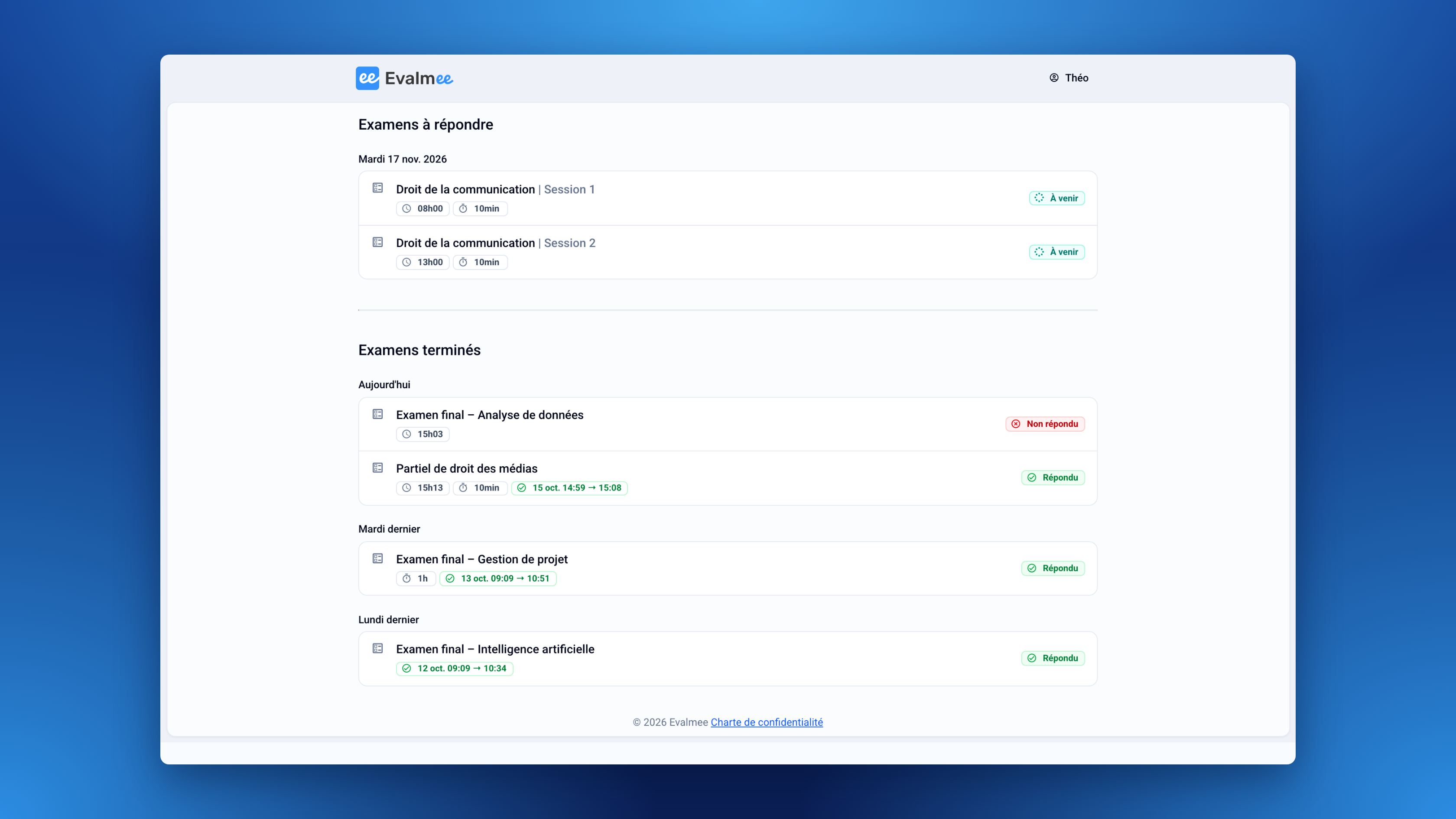
L’examen apparaît sur la page d’accueil du participant :
dès qu’il reçoit sa convocation ;
à l’ouverture, pour une session ouverte manuellement ;
15 minutes avant l’ouverture, pour une session programmée.
Le participant ne peut voir le sujet et répondre que lorsqu’une de ses sessions est ouverte.
S’il est inscrit à plusieurs sessions d’un même examen, il ne répond qu’à une seule. Une fois qu’il a commencé dans une session, les autres ne sont plus accessibles.
Suivre les résultats sur plusieurs sessions
Dans Surveiller › En direct, une colonne Session apparaît dès que l’examen compte plusieurs sessions.
L’onglet Notes liste les participants de toutes les sessions ensemble. Pour n’afficher qu’une session, cliquez sur le bouton Filtrer et choisissez Session.
L’export Excel couvre l’examen entier. Il n’a pas de colonne « session ». Vous pouvez y ajouter la colonne des groupes dans votre modèle d’export.
Dans l’export des copies en PDF (zip), le nom de chaque fichier contient celui de la session dès que l’examen en compte plusieurs.
FAQ
Comment ajouter des sessions à un examen existant ?
Comment ajouter des sessions à un examen existant ?
Chaque examen est créé avec une première session. Pour en ajouter, ouvrez l’onglet Assigner › Session et cliquez sur Ajouter une session. C’est possible à tout moment, à partir de la formule Pro.
Que se passe-t-il si je supprime une session ?
Que se passe-t-il si je supprime une session ?
Toutes les notes associées à cette session sont supprimées. Supprimez une session depuis le menu ⁝ de sa ligne, puis confirmez.
Où sont les anciens boutons Publier et Lancer ?
Où sont les anciens boutons Publier et Lancer ?
Le bouton Publier n’existe plus. L’examen apparaît automatiquement chez les participants :
à l’envoi des convocations ;
sinon, 15 minutes avant l’heure d’ouverture pour une session programmée, ou à l’ouverture pour une session manuelle.
Le bouton Lancer est devenu le bouton Ouvrir.
Cela a-t-il été utile ?
Besoin d'aide supplémentaire ? Demander à l'équipe