Partager un lien d'auto-inscription
Activez et partagez le lien d'auto-inscription : les participants s'inscrivent seuls, sans import ni convocation par email.
Écrit par Florian Barral
Dernière mise à jour Il y a 8 jours
Quand l’utiliser ?
Cette fonctionnalité est idéale :
lors d’un cours en classe ou amphithéâtre (présentiel)
lors d’un cours à distance (Zoom, Teams, etc.)
pour une session d’entraînement ouverte à tous
lors d’une session de prise en main ou d’essai asynchrone
quand vous ne disposez pas de la liste d’emails à l’avance
Comment activer l’auto-inscription via lien ?
Rendez-vous dans l’examen concerné
Allez dans l’onglet Assigner › Session. Si l’examen a plusieurs sessions, l’onglet s’appelle Sessions : cliquez sur la session de votre choix, réglez la section Accès dans la fenêtre qui s’ouvre, puis cliquez sur Enregistrer
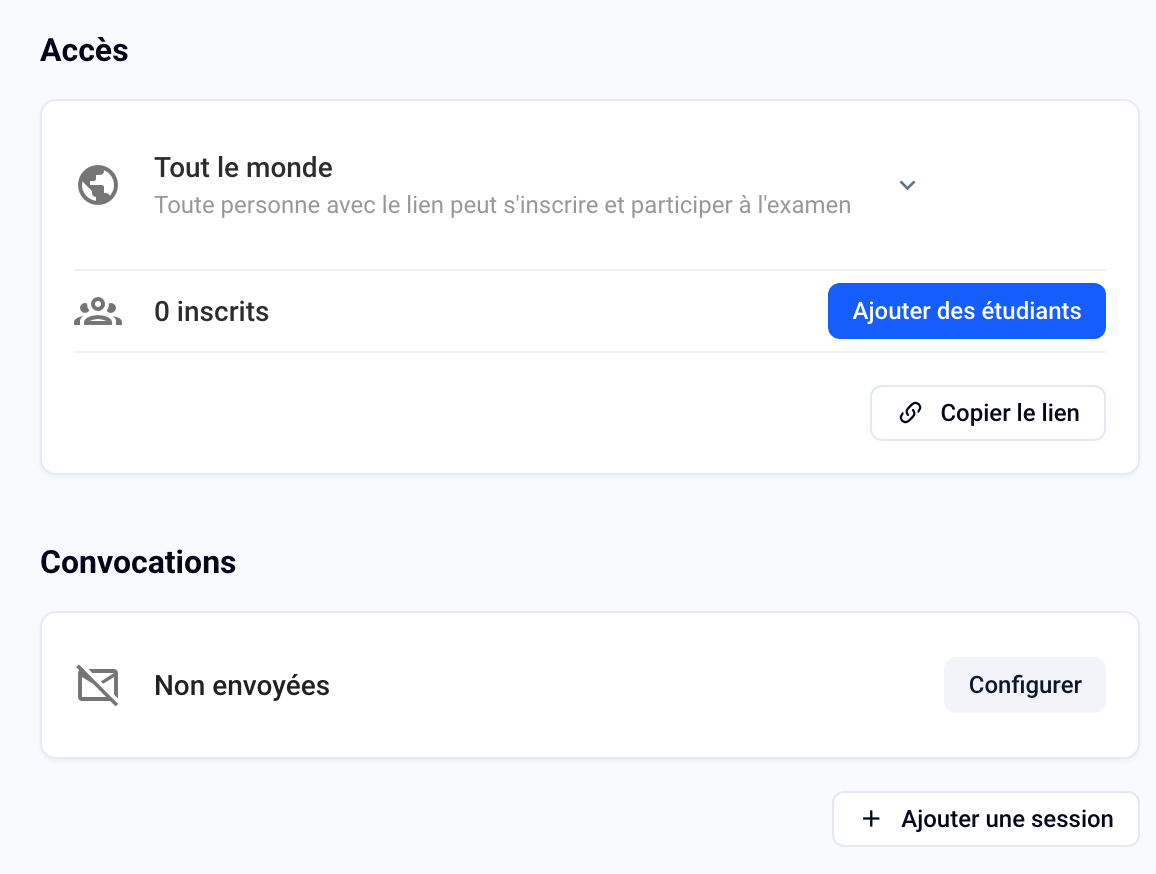
Repérez la carte Accès
Dans le menu déroulant, choisissez qui peut s’inscrire avec ce lien :
Inscrits uniquement (par défaut) : seuls les inscrits peuvent participer à l’examen, le lien ne permet pas de s’inscrire
Tout le monde (lien public) : n’importe qui avec le lien peut s’inscrire et accéder à la session
Membres de suivi du nom de votre organisation : seules les personnes dont l’adresse email appartient à un domaine autorisé de l’organisation peuvent s’inscrire avec le lien. Un administrateur règle ces domaines dans les paramètres de l’organisation, page Connexion et sécurité, section Domaines d'email autorisés. Sans domaine autorisé, personne ne peut s’inscrire avec ce lien
Cliquez sur Copier le lien et partagez-le avec les participants (chat, mail, QR code, affichage en salle, etc.)
📸 Exemple de lien :
Ce que voient les participants
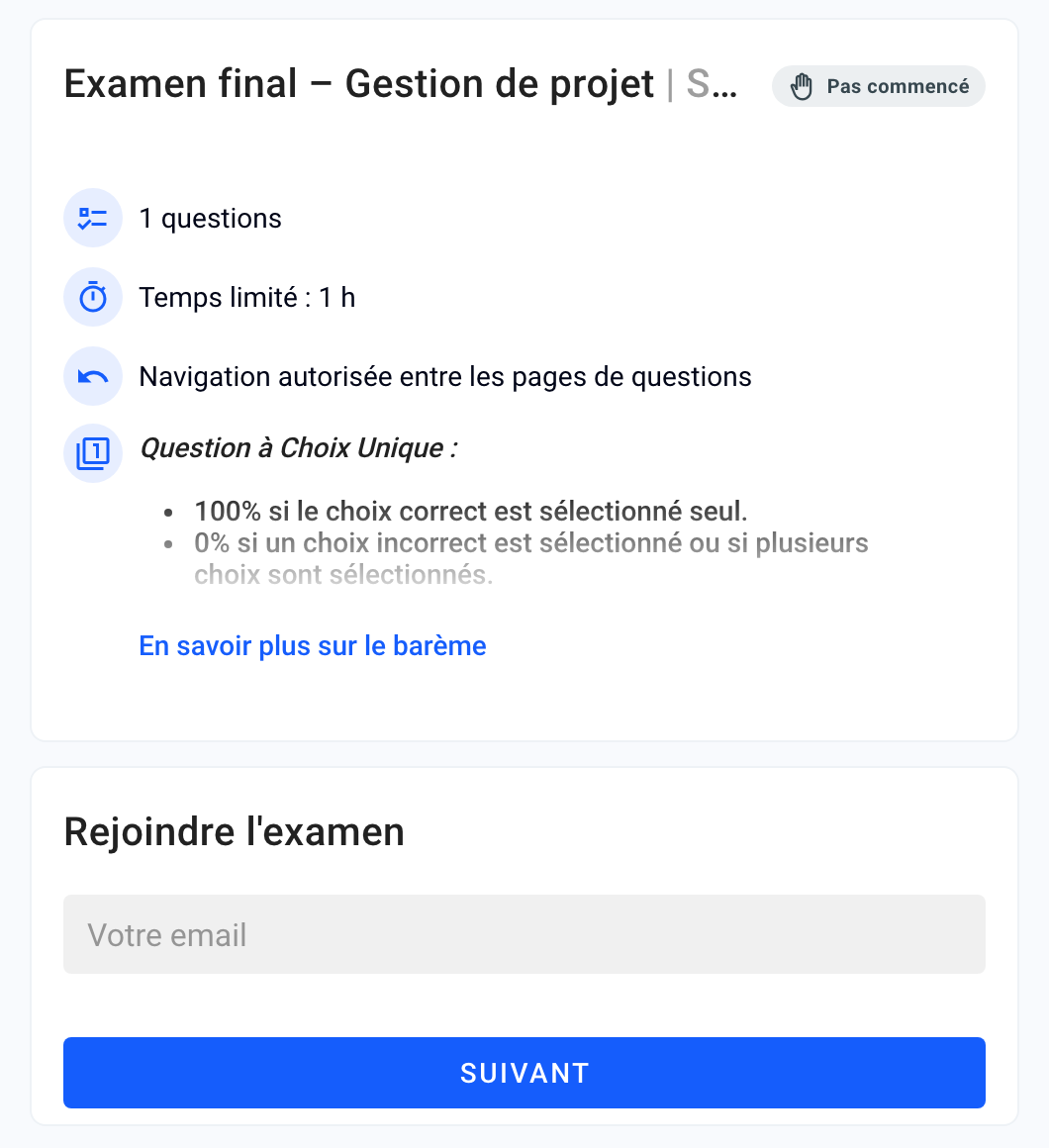
Lorsqu’un participant clique sur le lien :
Il arrive sur une page qui affiche l’examen et la session. Il saisit son email dans Votre email, puis clique sur Suivant. S’il n’a pas encore de compte, il indique aussi son prénom et son nom, puis clique sur Rejoindre. Il reçoit un code de connexion par email pour confirmer son adresse. S’il est déjà connecté, il clique simplement sur Rejoindre. Si votre organisation utilise le SSO, il peut aussi se connecter avec son compte
Il est ensuite automatiquement inscrit à la session
Il peut alors passer l’examen aux horaires définis
À savoir
Le lien peut être activé ou désactivé à tout moment
Vous pouvez voir les participants auto-inscrits dans Assigner › Étudiants
Un participant inscrit via le lien est traité comme n’importe quel autre inscrit
Bonnes pratiques
Partagez le lien juste avant l’examen si vous voulez limiter les accès
Si l’examen est un entraînement libre, vous pouvez l’afficher dans votre intranet ou l’intégrer dans un site externe
Pour des usages plus avancés (formulaire pré-inscription, génération automatique de sessions…), pensez à utiliser l’API Evalmee
FAQ
Le lien est-il réutilisable ?
Le lien est-il réutilisable ?
Oui, tant qu’il est actif, il peut être utilisé plusieurs fois par différents participants.
Peut-on restreindre l’accès sur ce lien ?
Peut-on restreindre l’accès sur ce lien ?
Oui, en repassant l’accès sur Inscrits uniquement pour désactiver temporairement le lien, ou en choisissant Membres de (suivi du nom de votre organisation) pour le réserver aux adresses email des domaines autorisés de l’organisation.
Puis-je suivre qui s’est inscrit ?
Puis-je suivre qui s’est inscrit ?
Oui. Un participant inscrit par le lien est ajouté aux inscrits de l’examen avec son email, son prénom et son nom. Vous le retrouvez dans l’onglet Assigner › Étudiants.
Cela a-t-il été utile ?
Besoin d'aide supplémentaire ? Demander à l'équipe