Gérer les aménagements de temps
Écrit par Florian Barral
Dernière mise à jour Il y a presque 2 ans
Les aménagements de temps (ex : tiers temps ) permettent d’allouer automatiquement du temps supplémentaire à des étudiants lors du passage d’un examen.
La prise en compte des aménagements de temps s’active examen par examen.
❗ Actuellement, seuls les administrateurs d’une école sur Evalmee peuvent définir et attribuer des aménagements de temps aux profils étudiants.
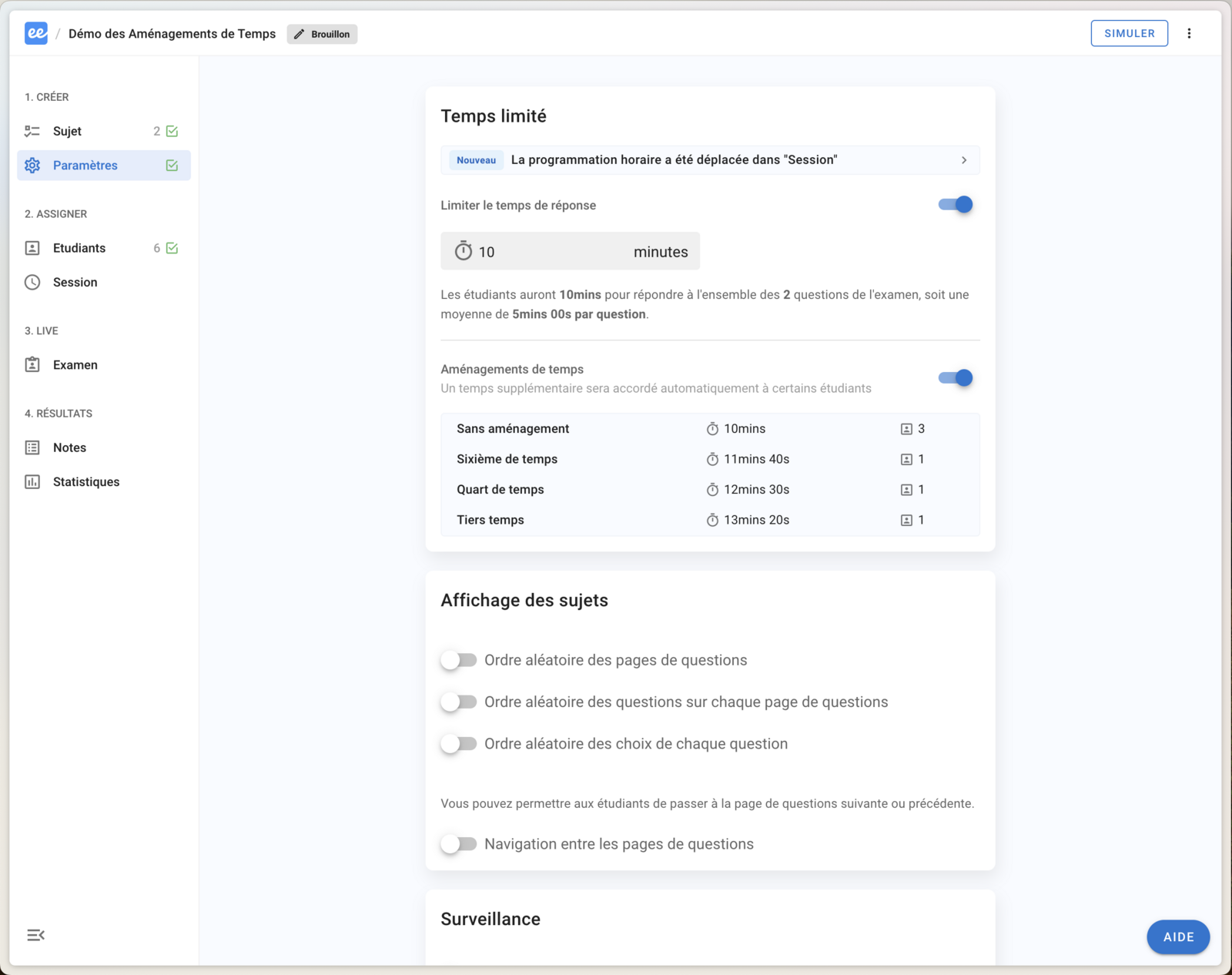
[Enseignant] Activer les aménagements de temps sur un examen
Rendez-vous dans les Paramètres de l’examen. Vous devez définir un temps limité et les aménagements de temps seront automatiquement activés. Vous pouvez les désactiver si besoin.
[Etudiant] Affichage de l’aménagement de temps
Pour information, si les aménagements de temps sont activés, les étudiants verront la mention de leur aménagements de temps comme suit :
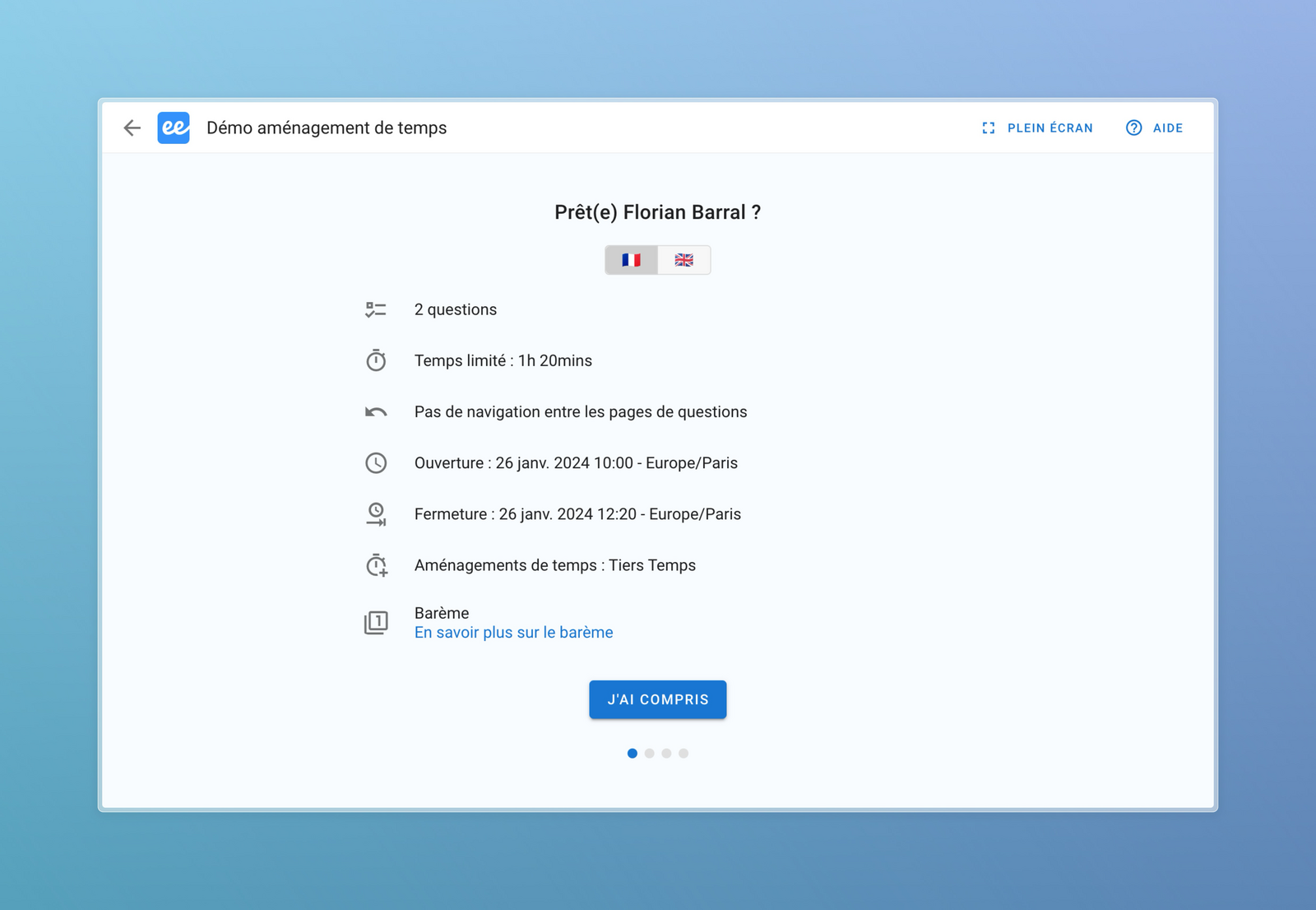
A noter que les horaires d’ouverture ou de fermeture et le temps limité prennent automatiquement en compte l’aménagement de temps.
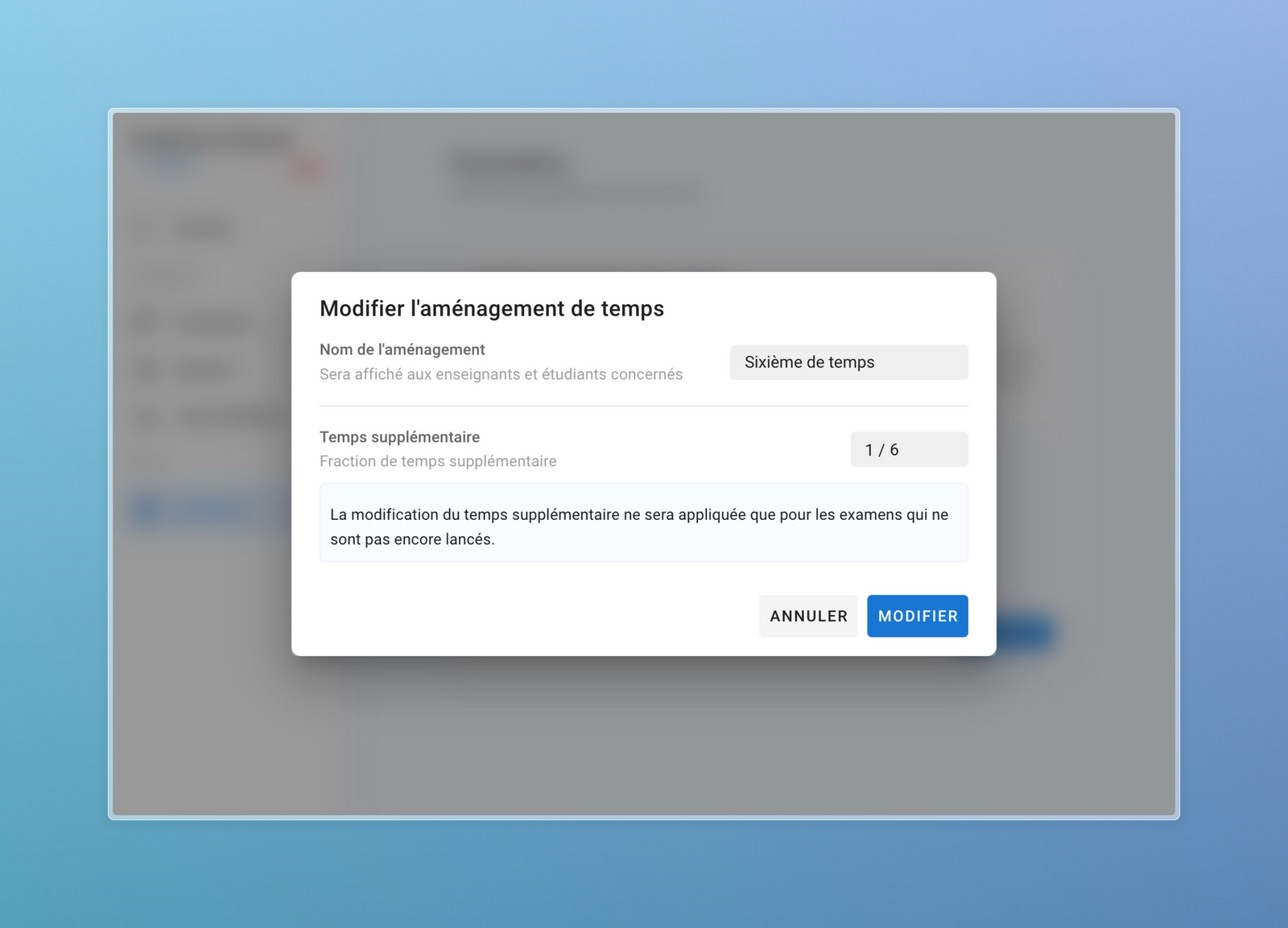
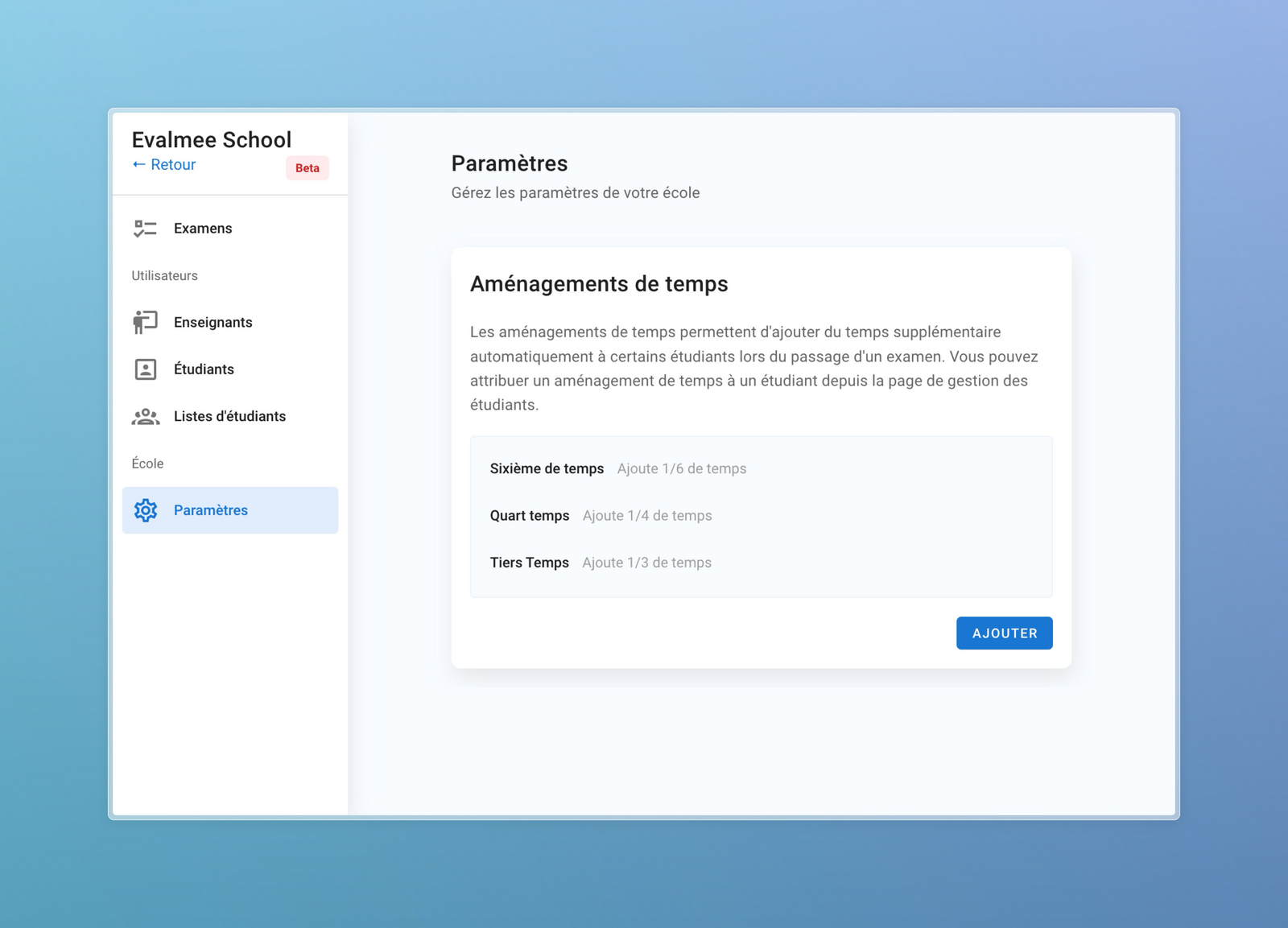
[Admin] Définir des aménagement de temps d’une école
Rendez-vous sur la nouvelle page de paramètres de votre école en cliquant ici :
[Admin] Attribuer des aménagement aux étudiants
Depuis la page d’administration des étudiants, vous pouvez attribuer des aménagements aux étudiants un à un via le menu ⁝ > Modifier
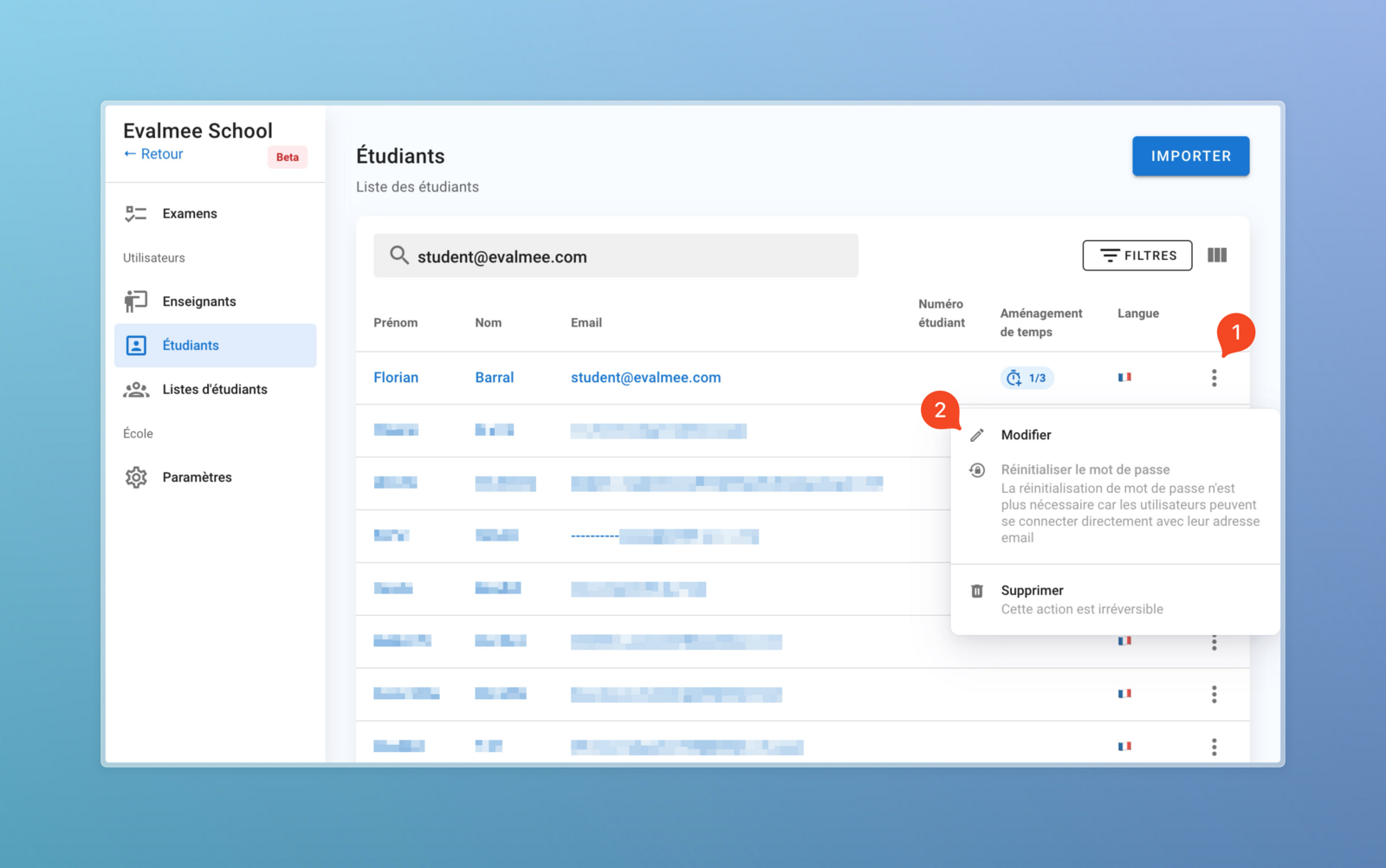
Vous pouvez aussi attribuer les aménagements de temps depuis l'import Excel. Pour cela, vérifiez bien d'avoir défini les aménagements et ensuite téléchargez le fichier modèle d'exemple. Vous aurez une colonne supplémentaire pour définir les aménagements de temps :

Comment attribuer un aménagement de temps à un étudiant ?
En résumé :
L’admin définit l’aménagement de temps
L’admin ajoute l’aménagement de temps aux étudiants concernés
L’enseignant active les aménagements de temps dans les paramètres d’un examen