Convoquer par mail les participants
Envoyer à chaque participant son lien personnel vers l’examen, avec les horaires et vos consignes.
Écrit par Florian Barral
Dernière mise à jour Il y a 8 jours
La convocation est l’email qui envoie à chaque participant son lien personnel vers l’examen, avec les horaires et vos consignes.
💡 Testez avec une adresse personnelle, différente de celle de votre compte, pour recevoir la convocation comme un participant.
Envoyer les convocations à tous les participants
Dans l’onglet Assigner › Session, carte Partage, ligne Email, cliquez sur Configurer. Si l’examen a plusieurs sessions, l’onglet s’appelle Sessions : cliquez sur Partager sur la ligne de la session à convoquer, puis sur Configurer à la ligne Email.
Choisissez un modèle : Modèle Français, Modèle Anglais, Modèle Italien ou Modèle Espagnol. Il reprend vos paramètres, comme le mode d’ouverture et les horaires.
Personnalisez l’email si besoin : objet, texte, variables.
Cliquez sur Prévisualiser pour vérifier le rendu, puis sur Envoyer les convocations.
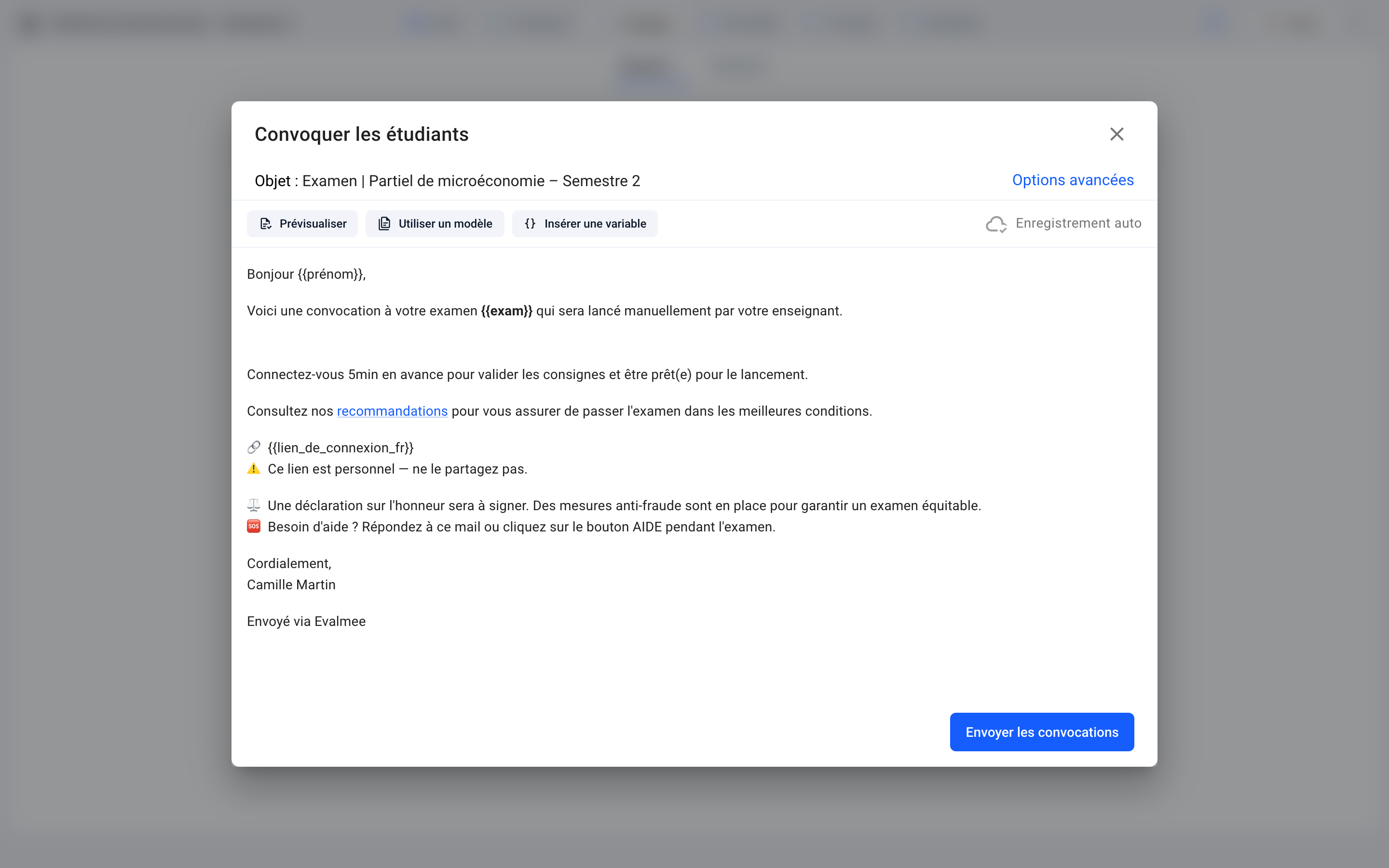
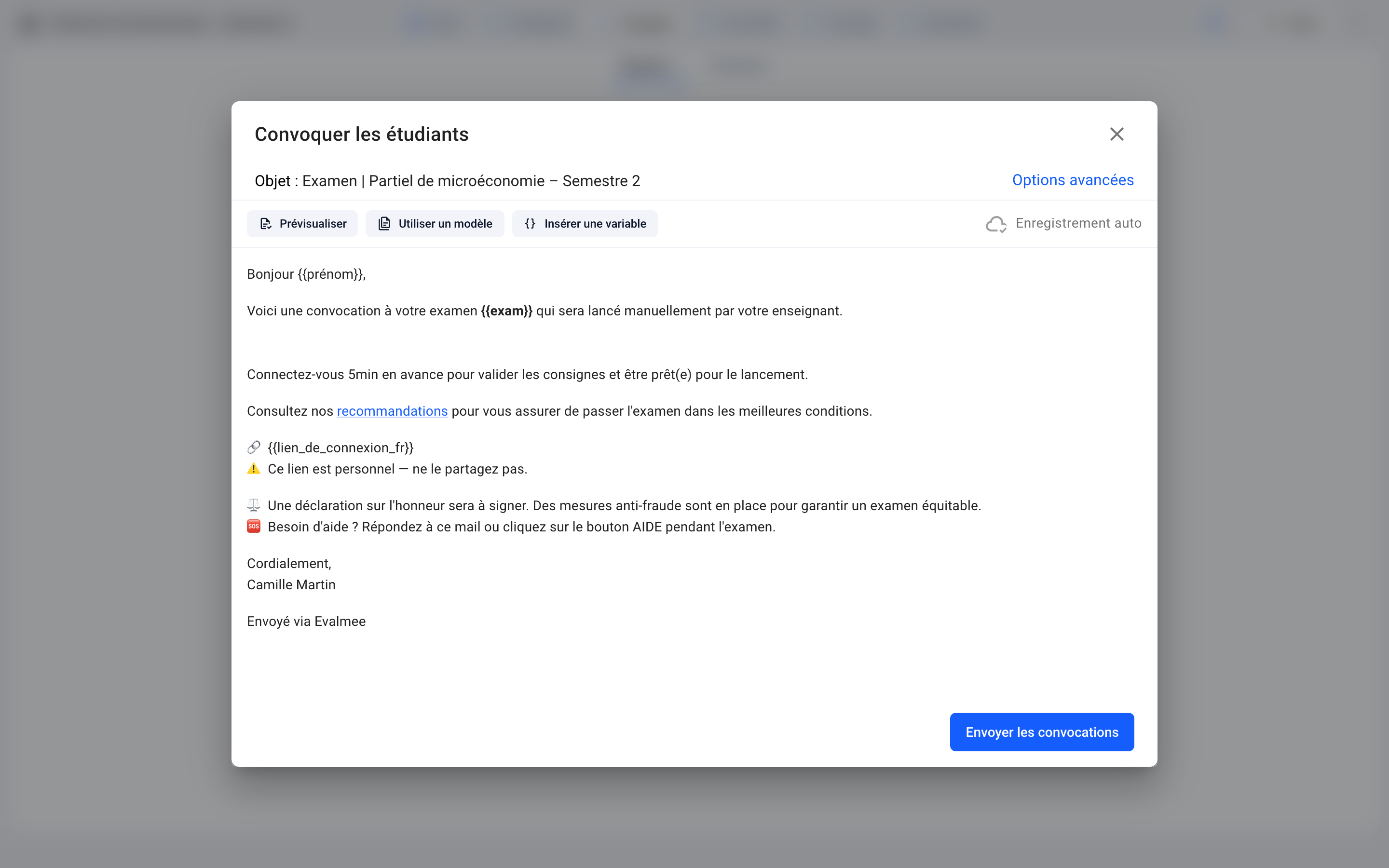
⚠️ Programmez la session avant de choisir le modèle. Sinon, l’email annonce une ouverture manuelle. Si vous programmez après coup, cliquez sur Utiliser un modèle pour régénérer l’email.
Personnaliser l’email
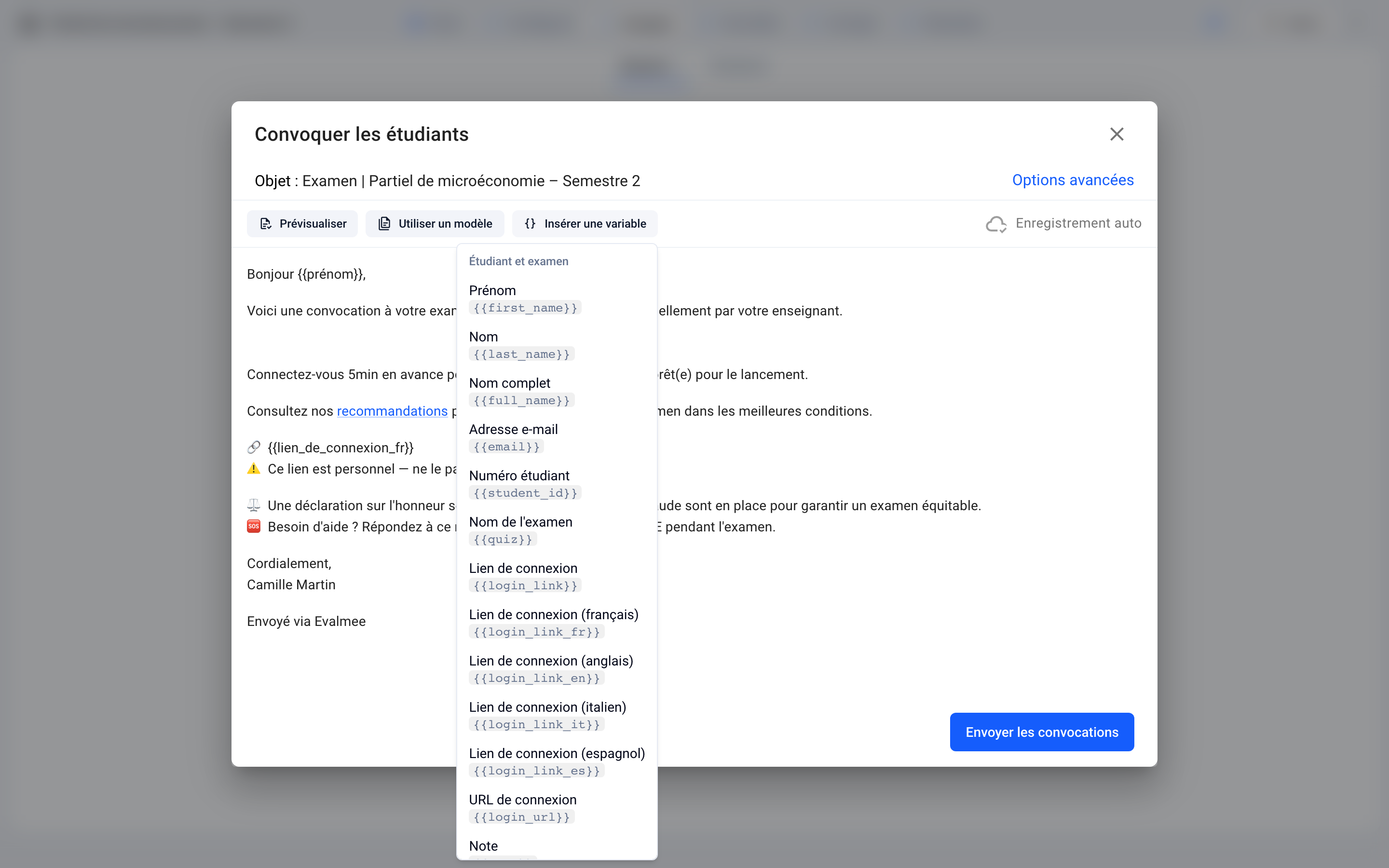
Insérer une variable : ajoutez des champs remplacés pour chaque participant à l’envoi (prénom, nom, nom complet, adresse e-mail, numéro étudiant, nom de l’examen, lien de connexion dans la langue du participant ou en français, en anglais, en italien ou en espagnol, URL de connexion, note et, quand la session est programmée, dates et heures d’ouverture et de fermeture, fuseau horaire et durée ; l’heure de fin et la durée incluent l’aménagement de temps du participant), ainsi que les attributs personnalisés de l’examen (voir l’article Ajouter des attributs personnalisés aux participants). Dans un modèle, les variables sont écrites dans la langue du modèle, sans accents en espagnol : {{prénom}}, {{first_name}}, {{nome}} et {{nombre}} donnent toutes le prénom du participant.
Options avancées : modifiez le nom de l’expéditeur, ainsi que le nom et l’adresse de réponse. L’adresse d’expédition ne se modifie pas ici : un administrateur de l’organisation la règle dans les paramètres, page Email et domaine (option activée sur demande). Par défaut, les emails partent de contact@evalmee.com.
L’email est enregistré automatiquement : vous pouvez fermer la fenêtre et revenir plus tard.
Envoyer à un ou plusieurs participants
Pour relancer certains participants, ou convoquer un participant ajouté après l’envoi :
Dans l’onglet Assigner › Étudiants, cochez les participants concernés.
Cliquez sur Envoyer convocation dans la barre qui apparaît en bas de l’écran. Si l’examen a plusieurs sessions, choisissez ensuite la session : seuls les participants inscrits à cette session reçoivent la convocation.
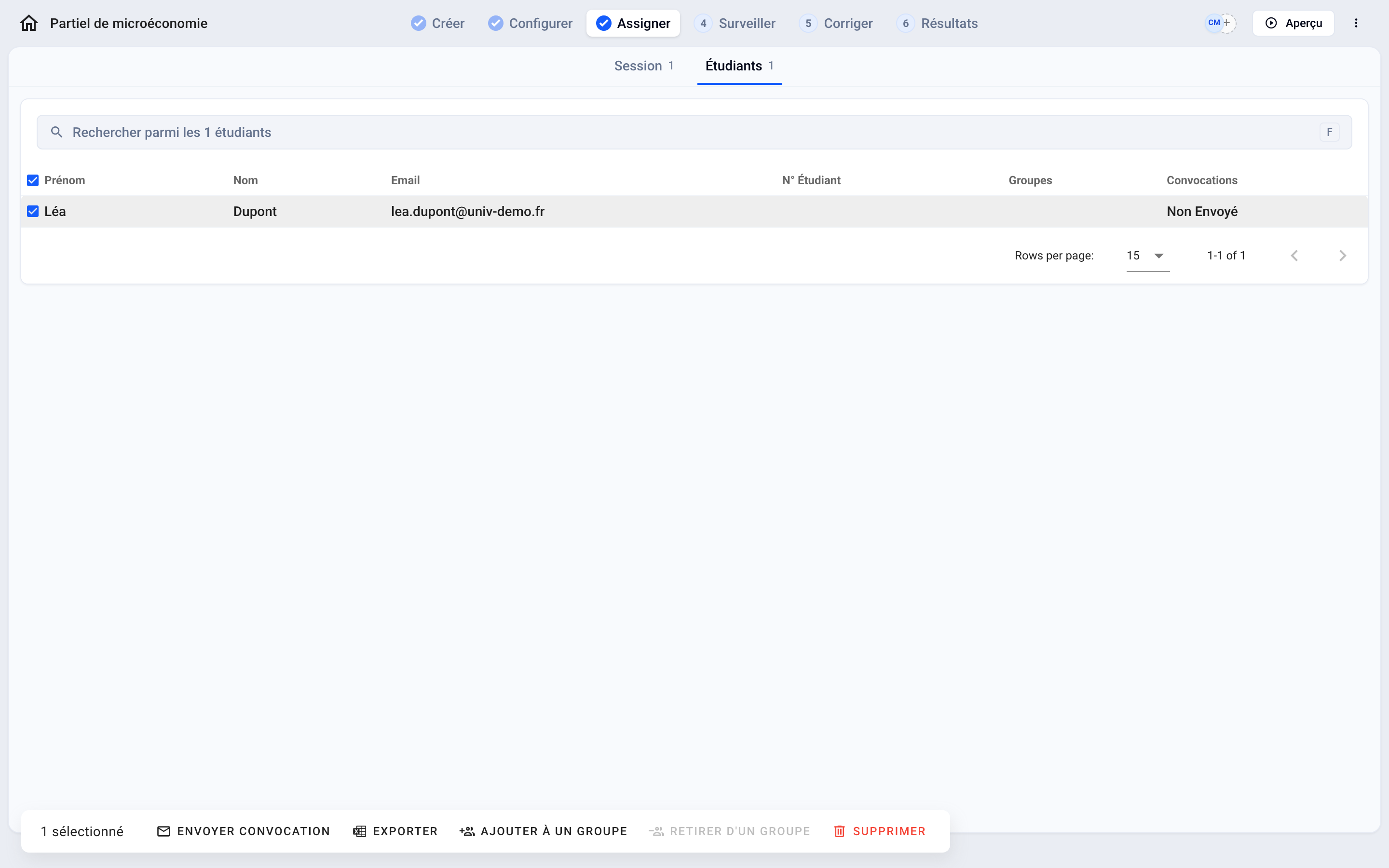
La colonne Convocations indique si chaque participant a reçu la sienne.
FAQ
Que faire si une convocation reste « Non reçu » pour une adresse email donnée ?
Que faire si une convocation reste « Non reçu » pour une adresse email donnée ?
Notre système d'envoi de mails arrête automatiquement d'envoyer des emails aux adresses désactivées. Il est possible que vous ou un autre utilisateur d’Evalmee ayez essayé d’envoyer un email à cette adresse alors qu’elle était désactivée.
Si elle a été réactivée depuis, vous pouvez nous contacter sur le live chat de support pour la débloquer ou à support@evalmee.com
Que faire si l’examen n’est pas visible sur la page d’accueil d’un participant alors qu’il a bien été convoqué par email ?
Que faire si l’examen n’est pas visible sur la page d’accueil d’un participant alors qu’il a bien été convoqué par email ?
Si l’examen est géré par un LMS via une intégration LTI
Sur la page d’accueil des participants, un examen géré par un LMS n’apparaît qu’une fois passé.
Si l’examen a été créé sur Evalmee
Si l’examen a été réinitialisé après l’envoi de convocation, il n’est plus visible sur la page d’accueil des participants. Pour le rendre visible, vous devez envoyer à nouveau les convocations.
Que faire si les horaires n’apparaissent pas dans le modèle de mail de convocation ?
Que faire si les horaires n’apparaissent pas dans le modèle de mail de convocation ?
Si vous avez configuré le modèle d’email de convocation avant de définir une ouverture programmée de l’examen ou de la session d’examen, le mail indiquera que l’examen sera ouvert manuellement.
Pour mettre à jour le modèle de mail, cliquez sur “Utiliser un modèle” puis sur le nom du modèle de la langue souhaitée.
Pourquoi l’objet de la convocation affiche-t-il l’ancien nom de l’examen ?
Pourquoi l’objet de la convocation affiche-t-il l’ancien nom de l’examen ?
L’objet de la convocation est rempli automatiquement avec le nom de l’examen, au moment où l’examen est créé ou dupliqué. Par exemple : « Examen | Nom de l’examen ». Il n’est pas mis à jour si vous renommez l’examen ensuite.
Le bouton Utiliser un modèle remplace uniquement le texte de l’email. Il ne change pas l’objet.
Pour corriger l’objet, modifiez le champ Objet : en haut de l’éditeur de convocation.
Cela a-t-il été utile ?
Besoin d'aide supplémentaire ? Demander à l'équipe