Un participant est bloqué au démarrage de l'examen
Bouton Suivant absent, partage d'écran refusé, caméra non détectée, PC d'entreprise, iPad, extension bloquante : les causes et les solutions.
Écrit par Florian Barral
Dernière mise à jour Il y a 8 jours
Avant de commencer, chaque participant passe par plusieurs écrans de préparation. Si l'un d'eux ne se débloque pas, il ne peut pas démarrer. Cet article liste les blocages les plus courants, ce que le participant doit faire, et ce que vous pouvez faire de votre côté.
💡 Dans Surveiller › En direct, survolez l'icône d'état d'un participant : « A ouvert la page d'accueil de l'examen le … » signale qu'il a ouvert l'examen sans le commencer. C'est le meilleur moyen de repérer qui est bloqué. Voir Suivi en direct
Agir pour un participant bloqué
Dans Surveiller › En direct, cliquez sur ⁝ en bout de ligne du participant. Selon les réglages de votre examen, vous pouvez y trouver :
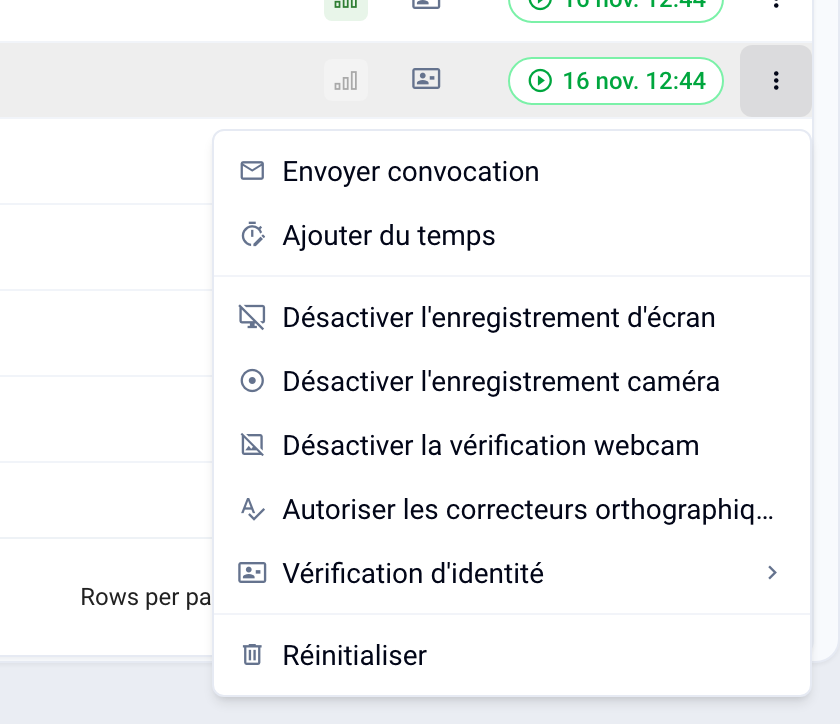
Désactiver l'enregistrement d'écran : le participant accède à l'examen sans partager son écran.
Autoriser les correcteurs orthographiques : le participant n'a plus à désactiver ses extensions.
Désactiver l'app Evalmee : l'application Evalmee n'est plus exigée pour ce participant.
Désactiver la vérification webcam : le participant entre sans que la qualité de son image soit vérifiée (examens avec analyse caméra ou contrôle manuel d'identité).
Vérification d'identité › Dispenser de la vérification d'identité : le participant commence sans vérifier son identité. Avec la vérification automatique, le même sous-menu propose aussi Passer en contrôle manuel. Ces actions ne sont possibles qu'avant que le participant commence.
L'action s'applique immédiatement, le participant n'a pas besoin de recharger la page.
La caméra fait exception : on ne peut pas dispenser un seul participant de la surveillance caméra. Désactiver l'enregistrement caméra arrête seulement l'enregistrement, pas les étapes de préparation. Cette action n'existe qu'en mode Vidéo continue. La seule solution est de désactiver la surveillance caméra pour tout l'examen. Voir « La caméra n'est pas détectée » plus bas.
Le bouton « Suivant » n'apparaît pas ou reste grisé
Le bouton attend que l'écran en cours soit validé. Selon l'écran affiché :
C'est tout pour le moment ! : l'examen n'est pas encore accessible. Les étapes suivantes s'ouvrent 15 minutes avant l'heure d'ouverture programmée, ou dès que vous ouvrez la session. Il suffit d'attendre. Si rien ne change, le participant recharge la page.
Vos conditions d'examen : J'ai compris reste grisé tant que la case « Je certifie consentir au traitement fait par Evalmee de mes données… » n'est pas cochée (examens avec surveillance caméra ou vérification d'identité). Si l'examen utilise un outil anti-plagiat, la case d'acceptation de son contrat de licence doit aussi être cochée.
Configurez votre matériel : le bouton Mon matériel est prêt n'apparaît que lorsque la caméra et le micro fonctionnent et que le test d'enregistrement a réussi. Avec l'analyse caméra ou le contrôle manuel d'identité, la Vérification de l'image doit aussi être validée : visage entier dans le cadre et assez éclairé. Voir « La caméra n'est pas détectée ».
Vérification d'identité (vérification automatique) : Suivant n'apparaît qu'une fois l'identité vérifiée.
Contrôle de votre identité (contrôle manuel) : le participant photographie son justificatif (Prendre la photo, puis Valider), puis enregistre un selfie vidéo, qui démarre seul quand son visage est dans la zone. L'étape passe d'elle-même après le dernier envoi. Sur les examens créés jusqu'à début octobre 2026, Suivant apparaît après la photo du justificatif.
Vos photos de référence : Suivant apparaît quand les trois photos (de face, tête à gauche, tête à droite ; uniquement sur les examens créés jusqu'à début octobre 2026) sont enregistrées avec Prendre la photo puis Confirmer la photo.
Partage d'écran : Suivant n'apparaît qu'une fois l'écran entier partagé. En cas d'erreur, seul le bouton Mettre à jour le partage d'écran est affiché. Voir « Le partage d'écran est refusé ou impossible ».
Vérification des outils de correction orthographique : aucun bouton tant qu'une extension interdite est active. Voir « Une extension bloque l'accès ».
Votre déclaration sur l'honneur : Commencer reste grisé tant que la case « Je m'engage à composer seul(e) et ne pas tricher. » n'est pas cochée, ou tant que l'examen n'est pas ouvert. Le bouton devient bleu à l'ouverture.
Le partage d'écran est refusé ou impossible
Ce que voit le participant : un message d'erreur rouge, au-dessus du bouton Mettre à jour le partage d'écran. Les messages possibles :
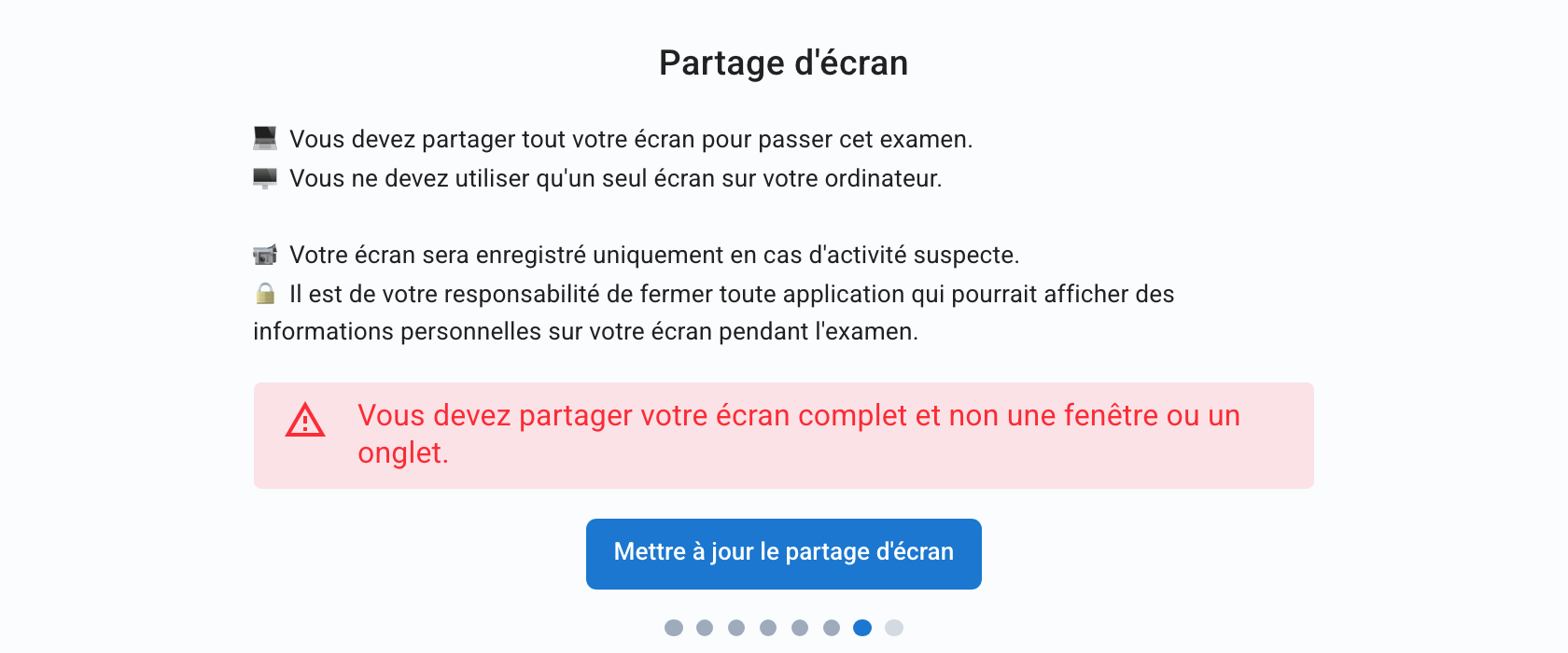
« Vous devez partager votre écran complet et non une fenêtre ou un onglet. » : dans la fenêtre du navigateur, il doit choisir l'écran entier, pas une fenêtre ni un onglet. Le bouton Mettre à jour le partage d'écran relance le choix.
« Vous devez utiliser un seul écran pour passer l'examen. » : il doit débrancher ou désactiver ses écrans supplémentaires.
« Vérifiez que vous avez bien accepté le partage d'écran. » : il a refusé ou fermé la fenêtre de partage. Sur Chrome, il doit aussi autoriser la « Gestion des fenêtres » demandée par le navigateur.
« Vous devez activer le partage d'écran dans les paramètres de votre ordinateur. » : sur Mac, le navigateur n'a pas l'autorisation d'enregistrer l'écran. Le participant ouvre Réglages Système › Confidentialité et sécurité › Enregistrement de l'écran et des sons du système, coche son navigateur, puis relance le navigateur si besoin.
Au troisième essai en erreur, le lien « Vous n'arrivez pas à partager votre écran ? » apparaît et ouvre une page d'aide.
Ce que vous pouvez faire : Désactiver l'enregistrement d'écran pour ce participant.
La caméra n'est pas détectée
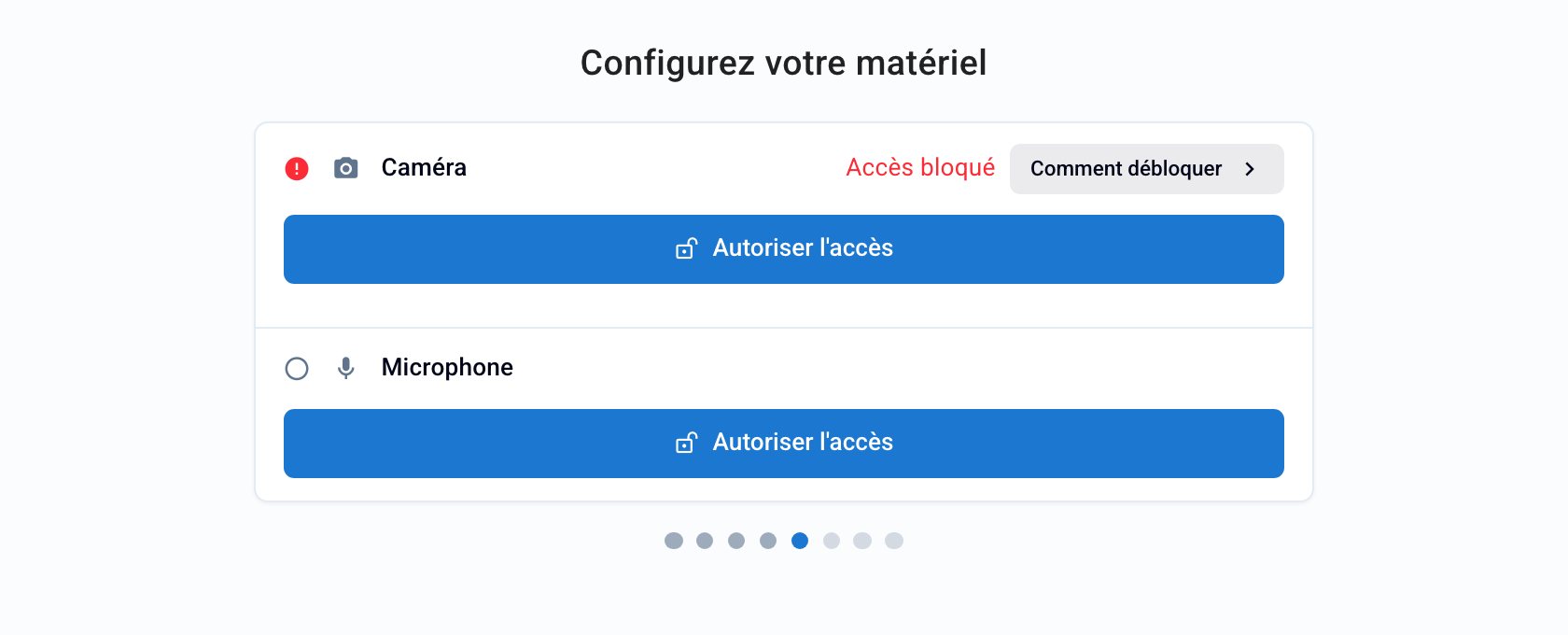
Ce que voit le participant : à l'étape Configurez votre matériel, la ligne Caméra (ou Microphone) affiche Accès bloqué, avec les boutons Autoriser l'accès et Comment débloquer. Comment débloquer affiche les étapes à suivre pour son navigateur. Sur les écrans de photo, le message est « Il semble que votre webcam soit bloquée par votre navigateur ».
Ce qu'il doit faire :
Cliquer sur Autoriser l'accès, puis accepter la demande du navigateur.
Si l'accès reste bloqué : sur Chrome, cliquer sur l'icône de caméra barrée dans la barre d'adresse puis sur « Toujours autoriser… ». Sur Firefox, supprimer le blocage temporaire. Sur Safari, ouvrir Préférences › Sites Web › Appareil photo et choisir Autoriser pour Evalmee. Puis cliquer sur Réessayer.
Vérifier que la caméra n'est pas masquée par un cache physique et qu'aucune autre application (visioconférence…) ne l'utilise.
Ce que vous pouvez faire : proposer un autre navigateur ou un autre ordinateur. La caméra ne peut pas être ignorée pour un seul participant, avec deux exceptions. Si seule la Vérification de l'image bloque (visage, lumière), utilisez Désactiver la vérification webcam. Si la caméra n'est demandée que pour le contrôle manuel d'identité, utilisez Dispenser de la vérification d'identité. Désactiver l'enregistrement caméra arrête seulement l'enregistrement.
En dernier recours, désactivez la surveillance caméra pour tout l'examen : onglet Configurer, rubrique Surveillance, réglez Surveillance caméra sur Désactivée. C'est possible pendant l'examen, mais vous ne pourrez plus la réactiver avant la fin de l'examen, et elle s'arrête pour tous les participants.
Si vous avez besoin d'aide, contactez le support : Support : live chat, hotline & astreintes
Le participant utilise un PC d'entreprise
Les ordinateurs professionnels ou d'établissement sont souvent verrouillés par leur administrateur : extensions imposées, caméra ou partage d'écran bloqués, filtrage du réseau. Evalmee ne peut pas contourner ces règles.
À l'ouverture de l'examen, une carte Vérification de compatibilité s'affiche si l'appareil échoue à l'un de ces tests : Compatibilité du navigateur, Espace de stockage, Accélération graphique, Traitement en arrière-plan. Chaque ligne en erreur explique le problème. La carte n'empêche pas de continuer, mais l'examen risque de mal fonctionner sur cet appareil.
Le plus simple est de passer l'examen sur un ordinateur personnel, ou de demander au service informatique d'autoriser Evalmee.
Faites tester le poste à l'avance avec Configuration matériel recommandé pour les participants
Le participant est sur iPad, tablette ou smartphone
Ce que voit le participant : « Vous devez utiliser un ordinateur pour passer cet examen. » à l'étape Partage d'écran. L'enregistrement d'écran n'est pas pris en charge sur tablette ni sur smartphone.
Ce que vous pouvez faire : Désactiver l'enregistrement d'écran pour ce participant, depuis Surveiller › En direct. Il pourra alors composer depuis son appareil. Voir Désactiver l'enregistrement d'écran pour un participant
Une extension bloque l'accès
Quand l'option Bloquer les correcteurs orthographiques est activée, le participant voit l'étape Vérification des outils de correction orthographique. Elle bloque l'accès si une extension de correction ou de traduction (Grammarly, DeepL…) est active.
Ce que voit le participant : la liste Extensions interdites et le message « Désactivez ces extensions et rechargez la page pour continuer ».
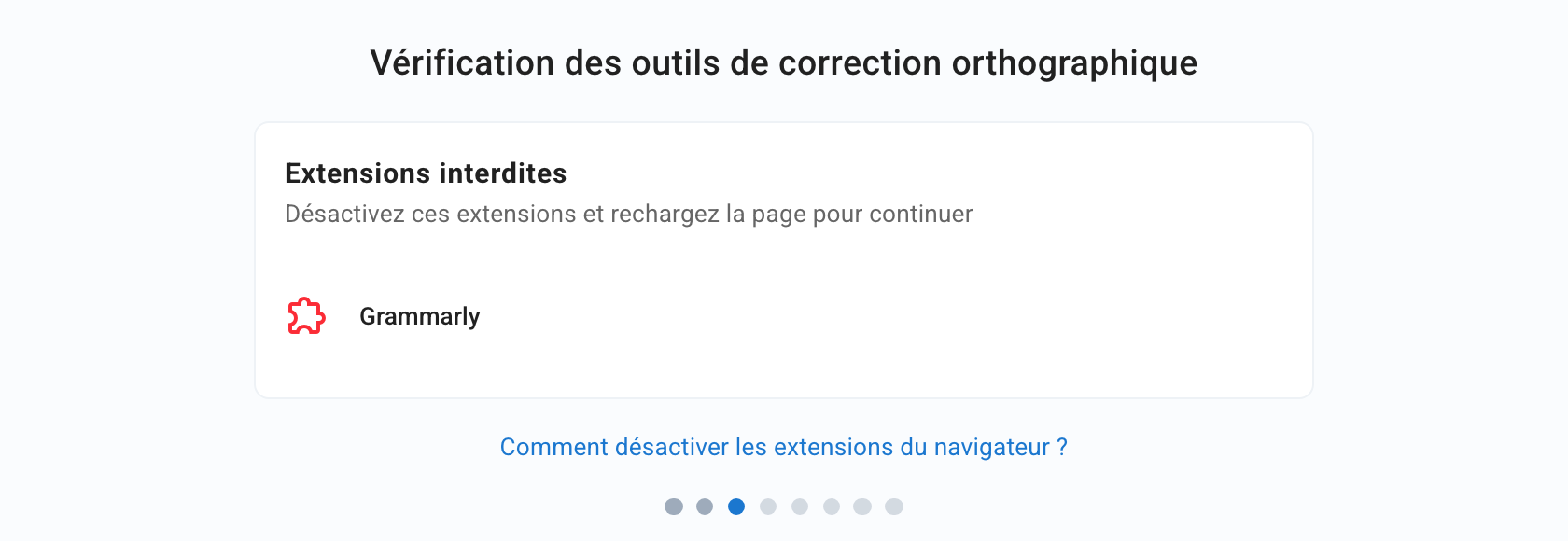
Ce qu'il doit faire : désactiver les extensions listées, puis recharger la page. Le lien « Comment désactiver les extensions du navigateur ? » détaille les étapes pour Chrome, Firefox et Edge. Sur Chrome, c'est le menu ⋮ › Plus d'outils › Extensions.
Ce que vous pouvez faire : Autoriser les correcteurs orthographiques pour ce participant.
L'application Evalmee est exigée
Si l'examen exige l'application Evalmee, le participant voit Application Evalmee obligatoire. Il doit télécharger l'application, s'y connecter et ouvrir l'examen depuis l'application. Pour l'en dispenser, utilisez Désactiver l'app Evalmee dans le menu ⁝.
Le navigateur n'est pas compatible
Le message « Evalmee n'est pas compatible avec la version de votre navigateur » invite à mettre le navigateur à jour ou à utiliser Chrome ou Firefox. Recommandez ces deux navigateurs à vos participants.
L'heure de l'ordinateur du participant est incorrecte
Ce que voit le participant : une fenêtre « Il semble que votre ordinateur ne soit pas à l'heure », avec les boutons Vérifier à nouveau et Ignorer. Elle s'affiche quand l'heure de l'ordinateur s'écarte de plus de 30 secondes de celle du serveur Evalmee.
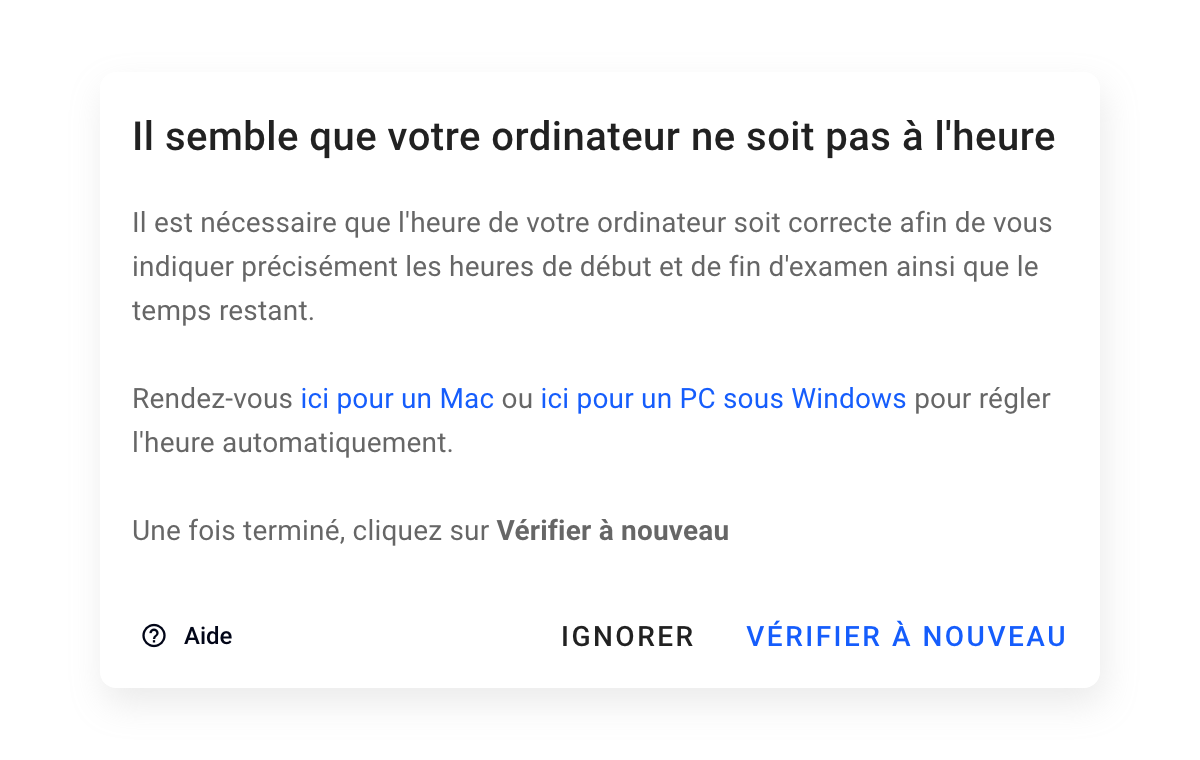
Le participant peut fermer cette fenêtre avec Ignorer, mais une heure incorrecte peut bloquer son entrée dans l'examen ou lui faire perdre du temps : il doit corriger l'heure avant de continuer. La fenêtre sert aussi à garantir que les heures de début et de fin et le temps restant affichés sont exacts.
Ce qu'il doit faire :
Régler l'heure de son ordinateur automatiquement (date, heure et fuseau horaire) dans les réglages du système.
Cliquer sur Vérifier à nouveau.
Recharger la page Evalmee si l'examen ne s'ouvre toujours pas.
Ce que vous pouvez faire : si un participant n'arrive pas à se connecter ou à ouvrir l'examen, demandez-lui de vérifier l'heure de son ordinateur en premier. Le code de connexion qu'il reçoit par email est temporaire : voir Un participant ne reçoit pas son code de connexion par email.
La page de l'examen ne charge pas ou très lentement
Ce que voit le participant : la page reste sur le logo Evalmee ou met très longtemps à s'afficher, même après l'avoir rechargée. La cause est presque toujours le réseau : wifi saturé ou instable (beaucoup de participants sur la même connexion), proxy ou pare-feu de l'établissement, bloqueur de publicités ou extension de filtrage.
Ce qu'il doit faire :
Recharger la page.
Se rapprocher du point d'accès wifi et fermer les onglets et applications qui utilisent la connexion.
Désactiver ses bloqueurs de publicités et extensions de filtrage, ou essayer un autre navigateur.
Changer de réseau, par exemple avec le partage de connexion de son téléphone.
Ce que vous pouvez faire :
Si plusieurs participants sont touchés en même temps, le problème vient du réseau de la salle. Testez le débit sur place, par exemple avec fast.com.
Demandez au service informatique de ne pas filtrer ni limiter les adresses d'Evalmee (evalmee.com).
Prévoyez une connexion de secours (partage de connexion) et faites tester le réseau à l'avance.
FAQ
Puis-je passer un examen sur smartphone ou tablette ?
Puis-je passer un examen sur smartphone ou tablette ?
Oui, à condition de lever les blocages liés à l'ordinateur : l'enregistrement d'écran n'est pas pris en charge sur mobile (« Vous devez utiliser un ordinateur pour passer cet examen. »), et l'application Evalmee, si elle est exigée, ne peut pas être utilisée. Pour ce participant, utilisez Désactiver l'enregistrement d'écran et, si besoin, Désactiver l'app Evalmee depuis Surveiller › En direct. La procédure est détaillée dans la section « Le participant est sur iPad, tablette ou smartphone » ci-dessus. Le navigateur doit aussi être à jour (Chrome ou Firefox conseillés) et réussir la Vérification de compatibilité.
Cela a-t-il été utile ?
Besoin d'aide supplémentaire ? Demander à l'équipe