Ajouter du temps supplémentaire
Ajouter du temps supplémentaire à un participant avant ou en cours d'épreuve
Écrit par Florian Barral
Dernière mise à jour Il y a 8 jours
Dans l’onglet
Surveiller›En direct, repérez le participant et cliquez sur⁝en bout de ligneCliquez sur
Ajouter du temps. Cette action n’apparaît que si l’examen a unTemps limitéréglé surSur tout l’examen(ongletConfigurer, rubriqueGestion du temps)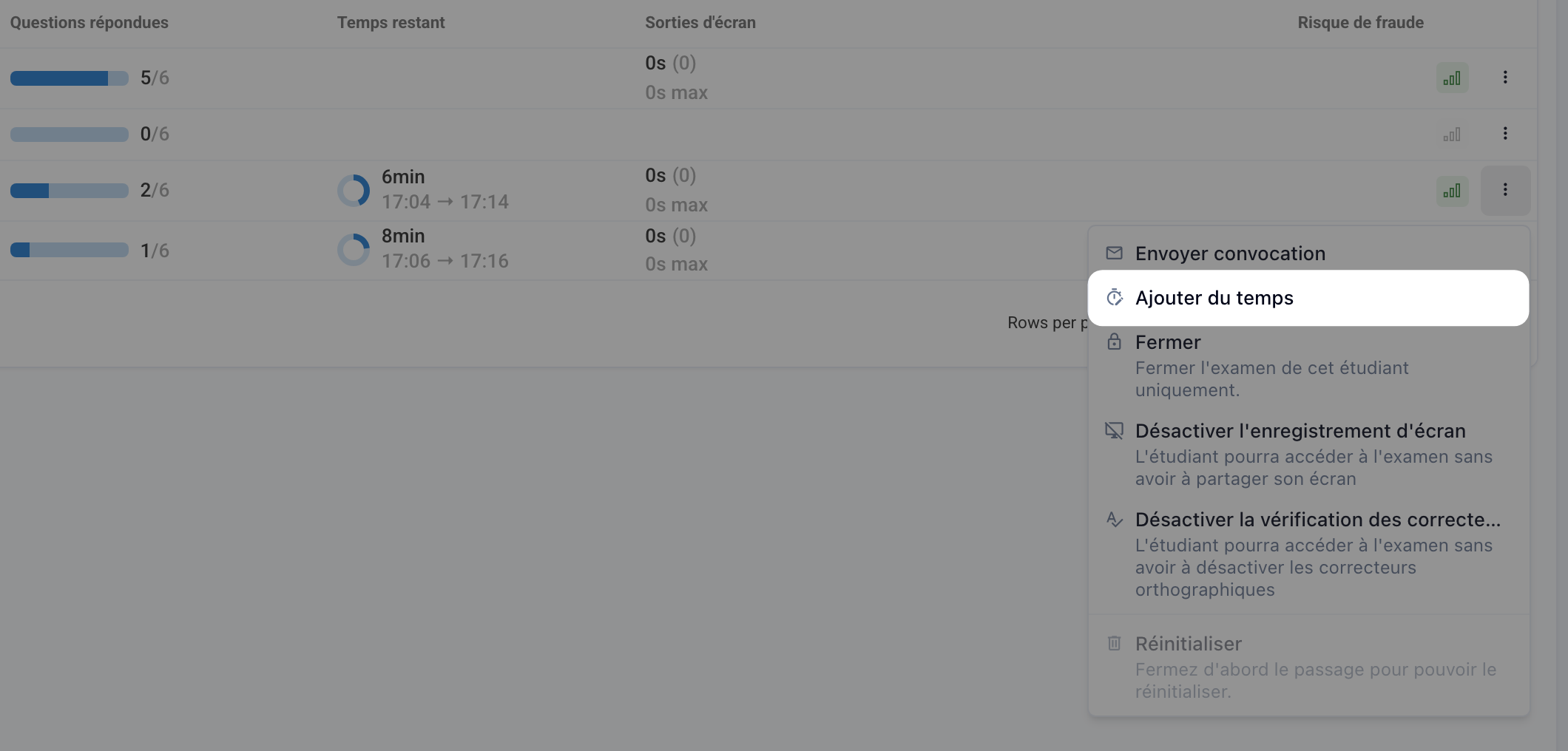
Définissez le temps supplémentaire à ajouter, en minutes. Celui-ci s’ajoute au temps limité paramétré. Une valeur négative retire du temps déjà ajouté. Pour plusieurs participants à la fois, cochez-les puis choisissez
Ajouter du tempsdans la barre en bas de page.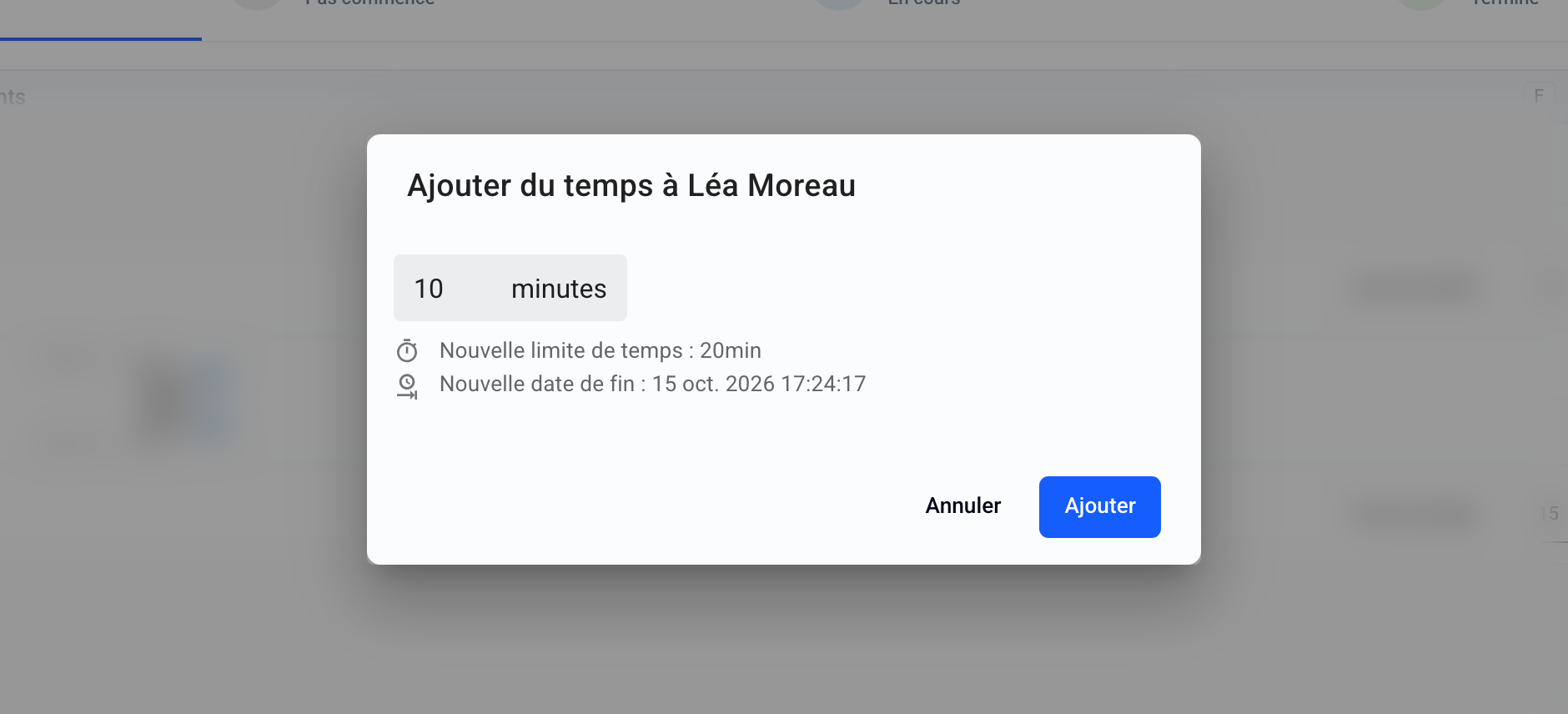
💡 Si vous rajoutez du temps à un participant à qui vous voulez rouvrir l’examen (cf. Fermer ou rouvrir l'examen d'un participant ), ajoutez du temps supplémentaire en tenant bien compte de la Nouvelle date de fin et que celle-ci corresponde à ce que vous souhaitez. En effet, pour des raisons de sécurité, l’ajout de temps se fait en réalité par rapport à la date de fin prévu.
FAQ
Le temps ajouté compte-t-il après l’heure de fermeture de la session ?
Le temps ajouté compte-t-il après l’heure de fermeture de la session ?
Oui : le temps ajouté repousse aussi l’heure de fin du participant au-delà de la fermeture prévue de la session. Seule exception : si vous fermez la session manuellement, tous les participants sont arrêtés, temps ajouté compris.
Comment faire repasser l’examen à un participant ?
Comment faire repasser l’examen à un participant ?
Utilisez Réinitialiser dans le menu ⁝ du participant (onglet Surveiller › En direct) : sa tentative est effacée et il peut recommencer tant que la session est ouverte.
Cela a-t-il été utile ?
Besoin d'aide supplémentaire ? Demander à l'équipe