Editer & mettre en forme le contenu
Personnalisez le contenu des questions
Écrit par Florian Barral
Dernière mise à jour Il y a 8 jours
Modifier le style du texte
Sélectionnez le texte à mettre en forme : un menu apparaît pour le mettre en gras, en italique, le souligner, le barrer, le passer en code, ajouter un lien ou changer sa couleur.
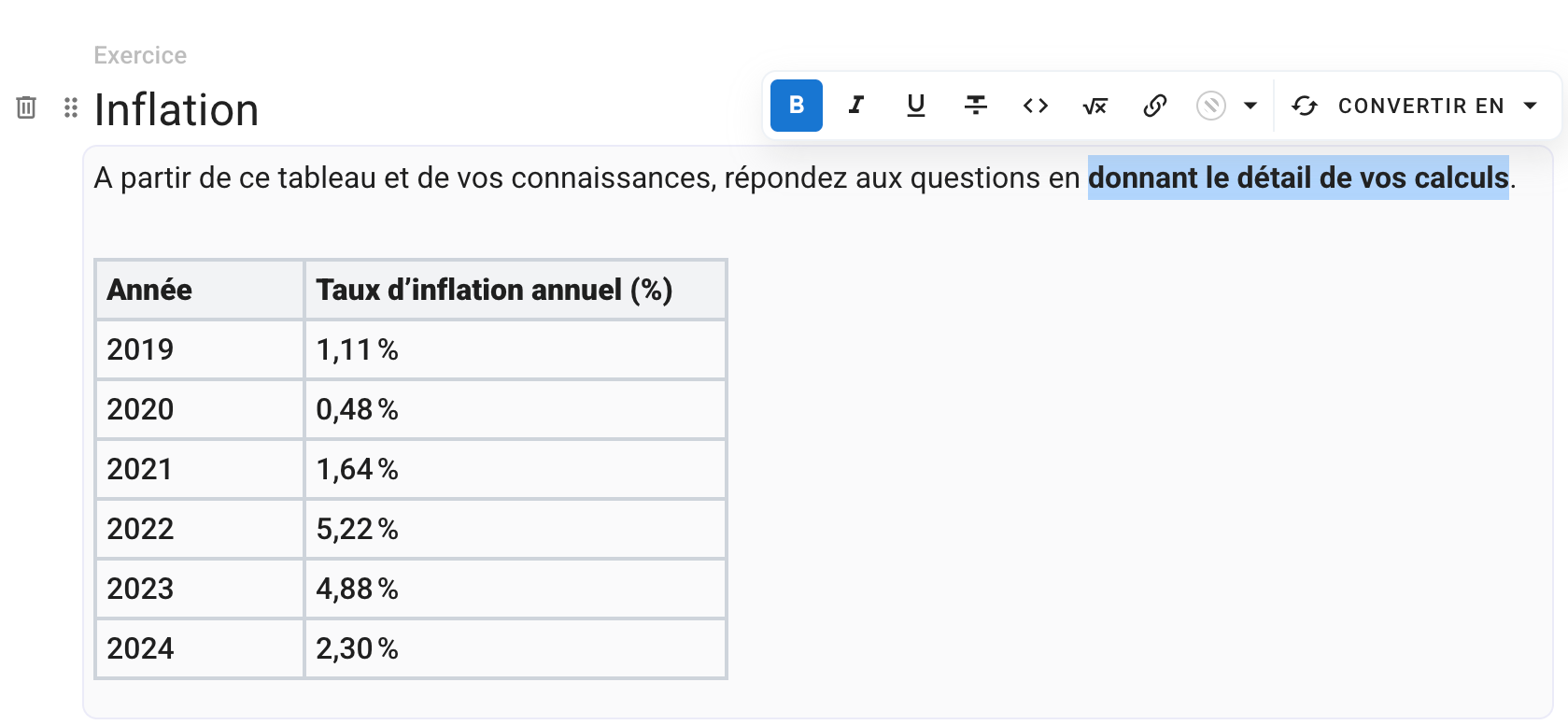
L’éditeur affiche la mise en forme telle que les participants la verront : texte en gras, couleurs, titres, formules mathématiques, blocs de code.
Note importante : le contenu saisi dans l'éditeur est enregistré en HTML. Lorsque vous exportez vos données vers un fichier Excel, il est normal que certaines balises HTML (telles que <p>, <ul>, <li>, etc.) apparaissent : Excel affiche le contenu brut, sans interpréter le HTML.
Insérer un élément
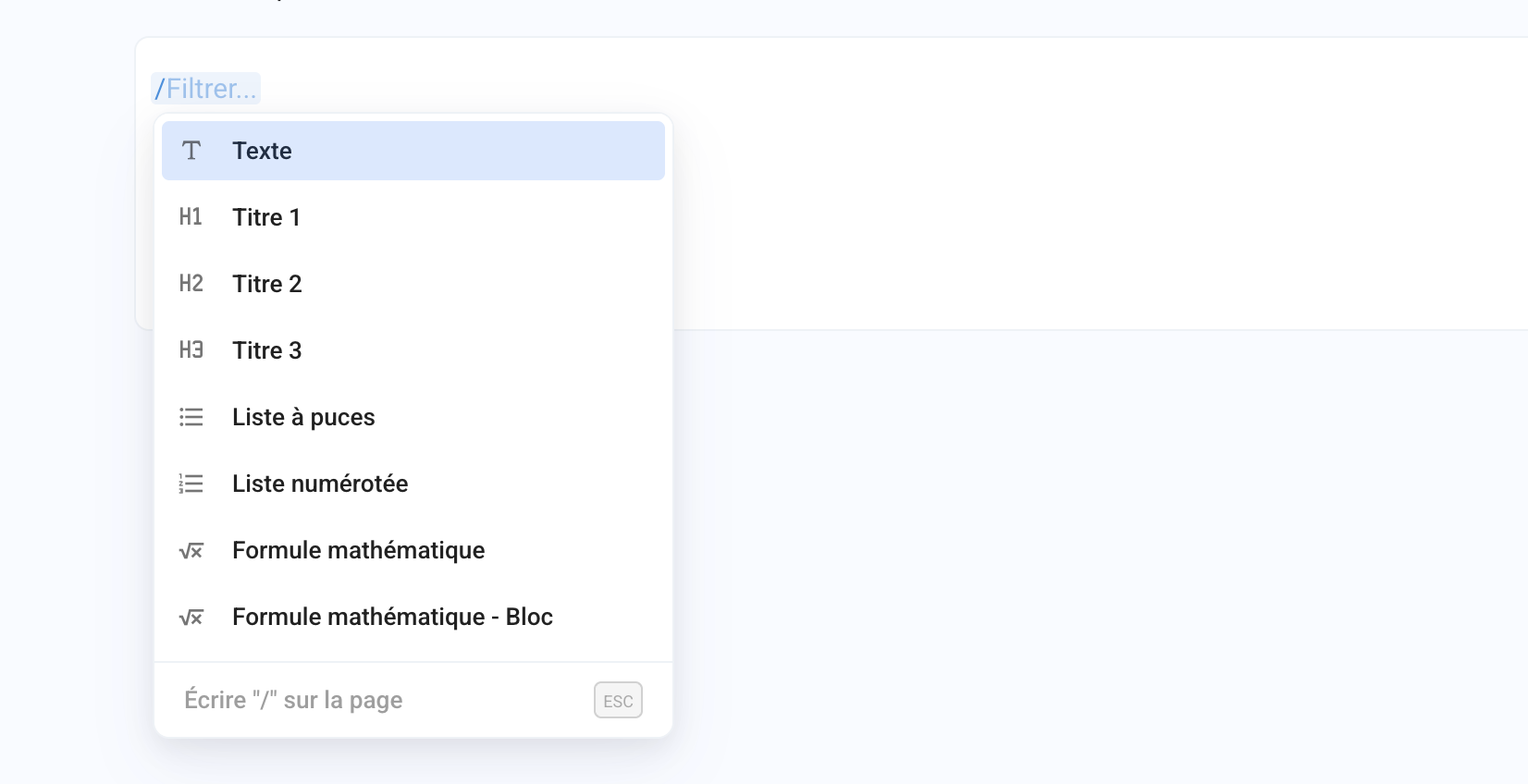
Tapez / en début de ligne ou après une espace pour afficher la liste des éléments à insérer : titres, listes, Image, Vidéo YouTube, Formule mathématique, Bloc de code, Tableau.
Tapez les premières lettres d’un élément après le / pour filtrer la liste, par exemple /im pour insérer une image.
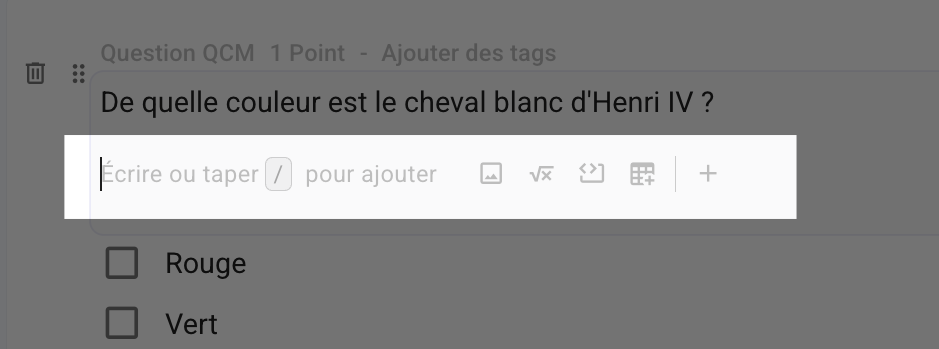
Sur une ligne vide, des icônes permettent aussi d’insérer directement une formule, une image, un bloc de code ou un tableau.
Insérer une image / photo
Vous pouvez ajouter une ou plusieurs images dans une question ou dans un choix de QCM, de 3 façons :
Tapez
/puis choisissez Image.Sur une ligne vide, cliquez sur l’icône image.
Collez une image, ou glissez-déposez le fichier dans le champ.
Formats acceptés : JPEG, PNG, GIF et WebP, 5 Mo maximum par image.
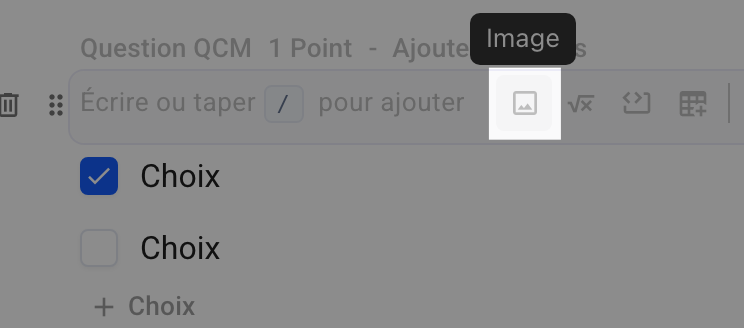
Note : si le champ contient déjà du texte, appuyez sur Entrée pour créer une ligne vide et faire apparaître l’icône image.
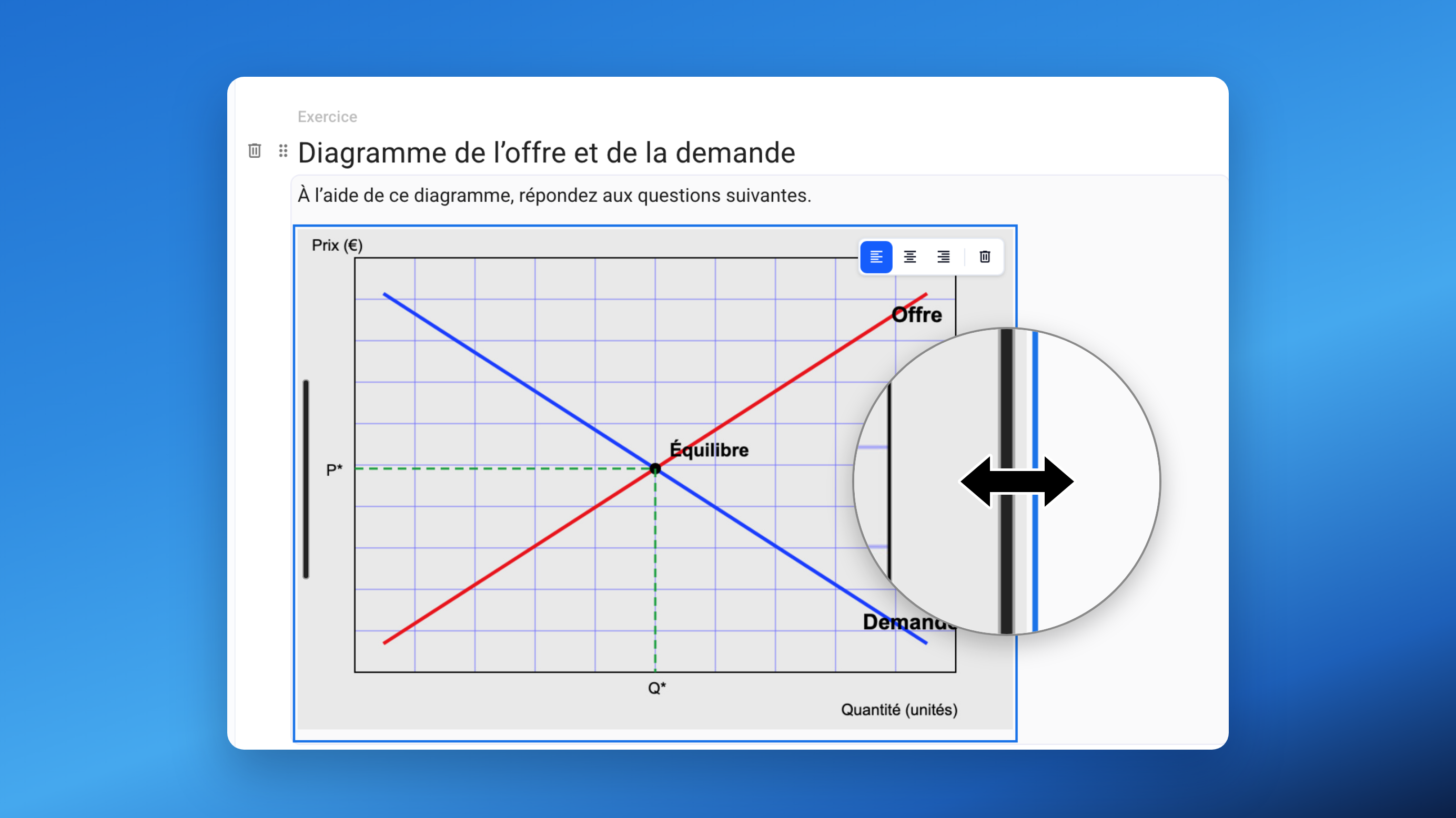
Redimensionner une image
Cliquez sur l’image, puis faites glisser les poignées sur ses côtés pour la redimensionner. La barre qui apparaît permet aussi de l’aligner à gauche, au centre ou à droite, ou de la supprimer.
Insérer une vidéo
Vous avez deux possibilités.
Un fichier vidéo ou audio :
Cliquez sur l’icône ⋮⋮ à gauche de la question pour ouvrir son menu.
Choisissez Ajouter un document.
Déposez votre fichier : PDF, MP3, MP4, MOV ou AVI, 25 Mo maximum.
Le document s’affiche aux participants sur la page de la question. Voir Ajouter un document annexe (PDF, vidéo, audio)
Une vidéo YouTube :
Dans le champ de texte de la question, tapez
/puis choisissez Vidéo YouTube.Dans la fenêtre URL de la vidéo YouTube, collez l'adresse de la vidéo et validez.
La vidéo s'affiche dans la question.
Vous pouvez aussi coller l’adresse YouTube seule sur une ligne : la vidéo s’intègre automatiquement.
Les vidéos d’autres plateformes (Vimeo…) et les codes d’intégration <iframe> ne sont pas pris en charge : un code collé s’affiche comme du texte.
Insérer une formule mathématique
Vous pouvez insérer des formules mathématiques :
Avec l’éditeur de formule : tapez
/puis choisissez Formule mathématique (dans la ligne) ou Formule mathématique - Bloc (sur sa propre ligne). Raccourci :Ctrl+Maj+E(⌘+Maj+Esur Mac).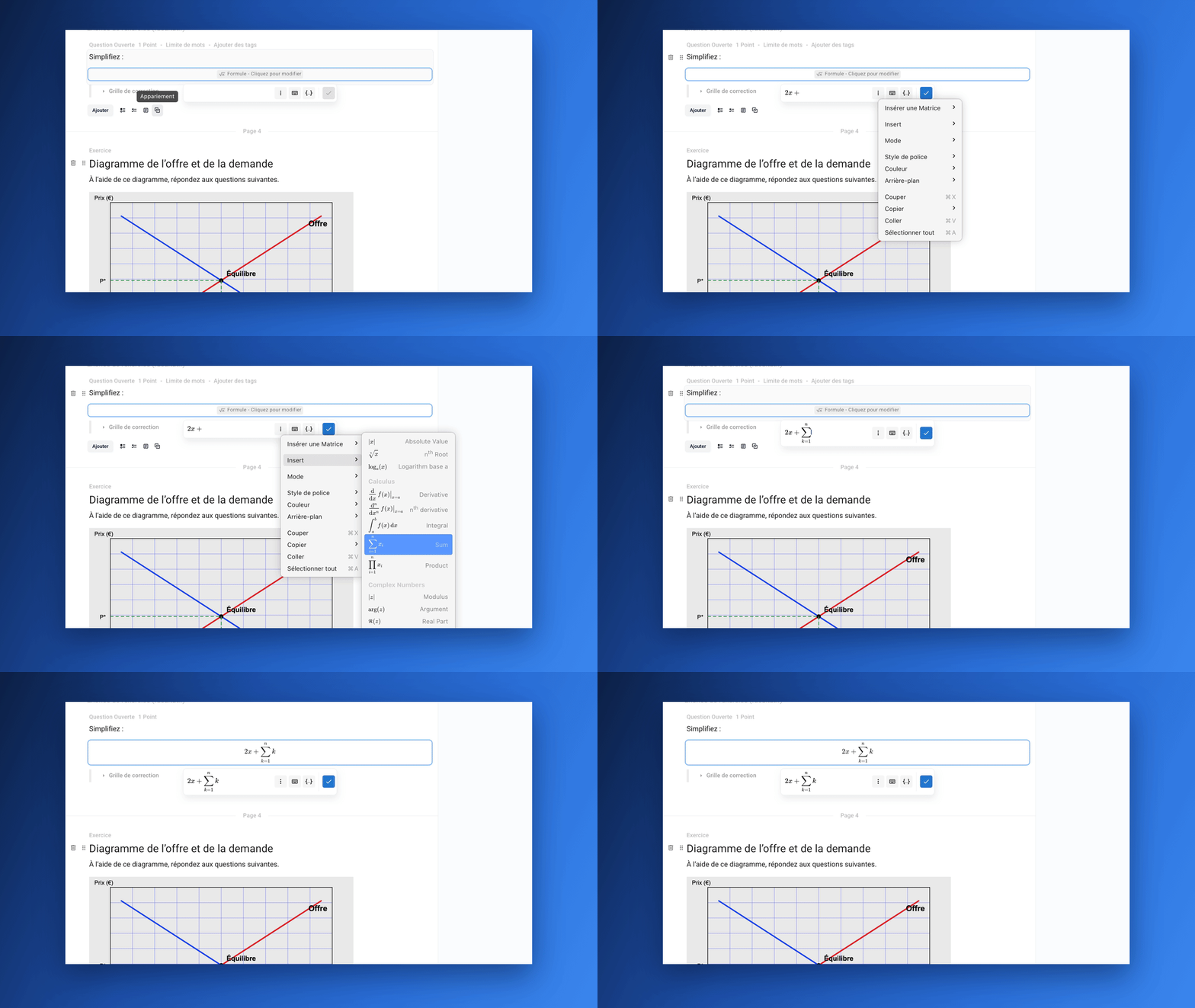
En LaTeX : écrivez votre formule entre
$…$, puis appuyez surTabpour la convertir. Une formule collée entre$…$est convertie automatiquement.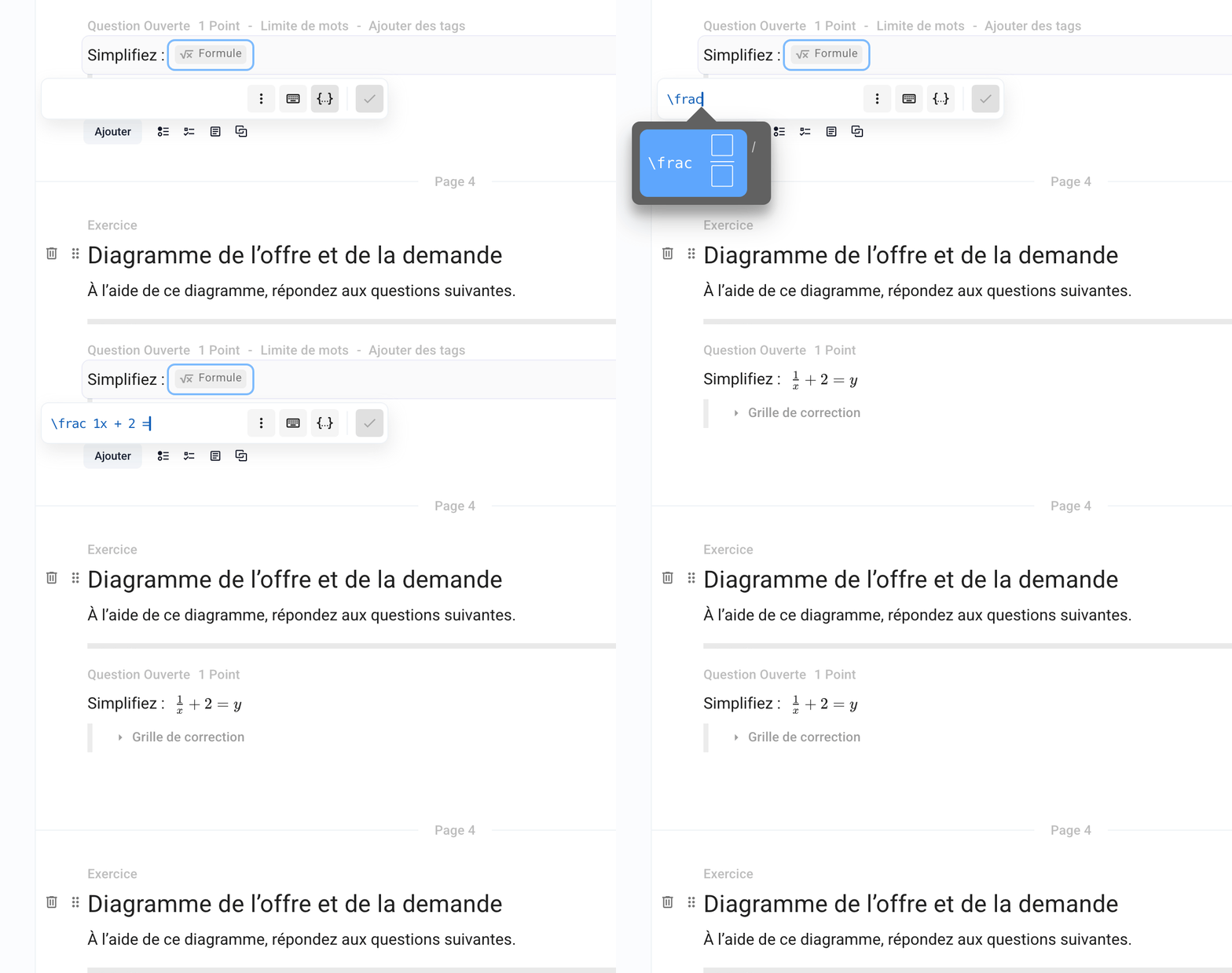
En insérant des images 👉 Comment insérer des images ?
Pour modifier vos formules directement en LaTeX plutôt qu’avec l’éditeur visuel, désactivez Éditeur mathématique visuel dans Paramètres › Préférences (menu utilisateur, en bas à gauche).
💡 Les participants peuvent insérer des formules mathématiques :
via le même éditeur de formules mathématiques
en envoyant des photos de leurs notes manuscrites. Voir Question Ouverte
Insérer un tableau
Vous pouvez insérer un tableau :
A partir de l’icône tableau, visible sur une ligne vide
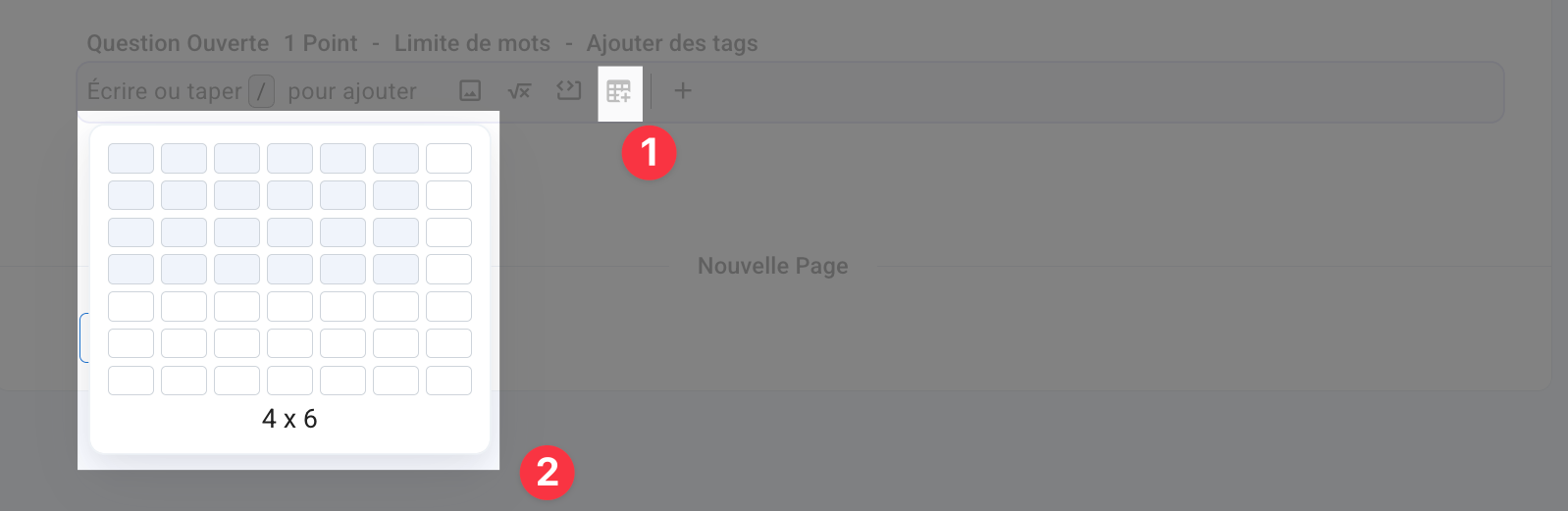
A partir du raccourci
/› Tableau
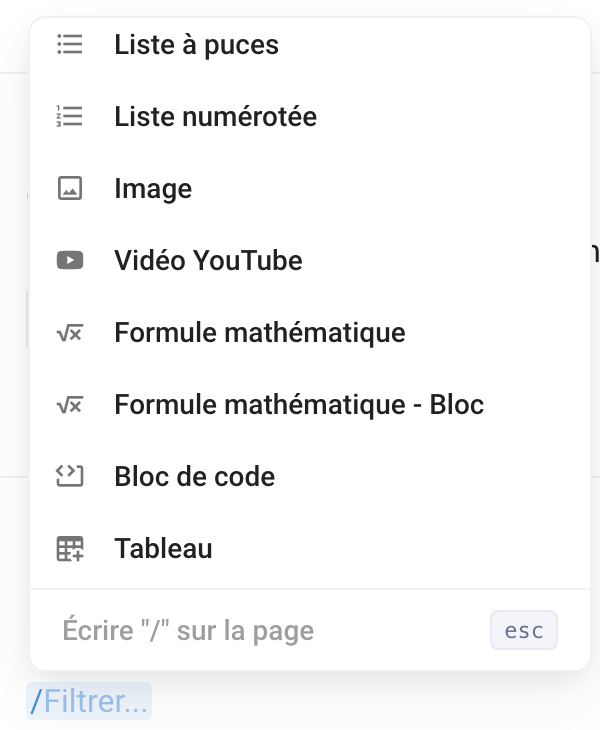
Choisissez ensuite le nombre de lignes et de colonnes.
Vous pouvez aussi insérer un tableau sous forme d’image 👉 Comment insérer une image ?
FAQ
Mon sujet est-il enregistré automatiquement ?
Mon sujet est-il enregistré automatiquement ?
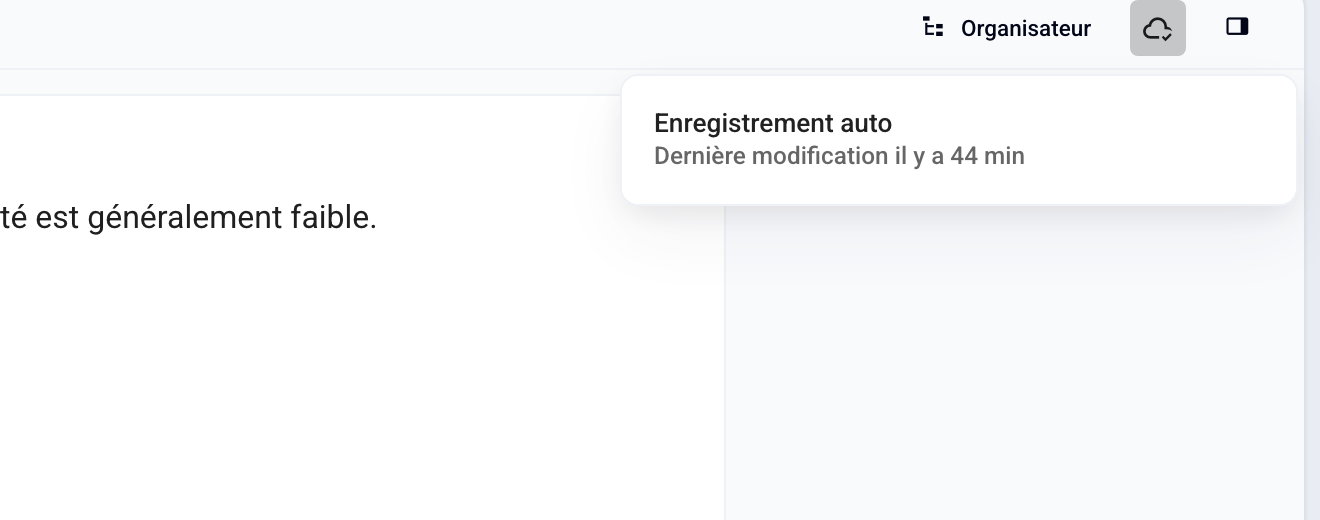
Oui, chaque modification est enregistrée automatiquement. L’icône de nuage en haut à droite de l’éditeur indique l’état de l’enregistrement : cliquez dessus pour voir « Enregistrement auto » ou « Enregistré » et la date de la dernière modification. Si l’icône devient rouge, le menu affiche les modifications non enregistrées et un bouton Réessayer : vérifiez votre connexion avant de quitter la page.
Une fois l'examen ouvert, cliquez sur Éditer puis confirmez pour modifier le sujet. Seuls les points, les choix corrects, les tags et les commentaires de correction restent modifiables, et vos modifications sont toujours enregistrées automatiquement. Quand vous avez terminé, cliquez sur Recalculer les notes pour mettre à jour les notes des participants.

Puis-je annuler une suppression ?
Puis-je annuler une suppression ?
Non : supprimer une question, un choix, un exercice ou une section est immédiat, sans demande de confirmation. Dans un texte en cours de saisie, Ctrl+Z (⌘+Z sur Mac) annule vos dernières frappes.
Puis-je proposer le sujet en deux langues ?
Puis-je proposer le sujet en deux langues ?
Il n'existe pas de réglage de sujet bilingue : les participants voient le sujet tel que vous l'avez écrit. Pour proposer deux langues, rédigez chaque énoncé dans les deux langues, ou dupliquez l'examen pour créer une version par langue. Le participant peut changer la langue de l'interface, pas celle du sujet.
Cela a-t-il été utile ?
Besoin d'aide supplémentaire ? Demander à l'équipe