Prévisualiser ou Simuler l'examen
Écrit par Florian Barral
Dernière mise à jour Il y a 8 jours
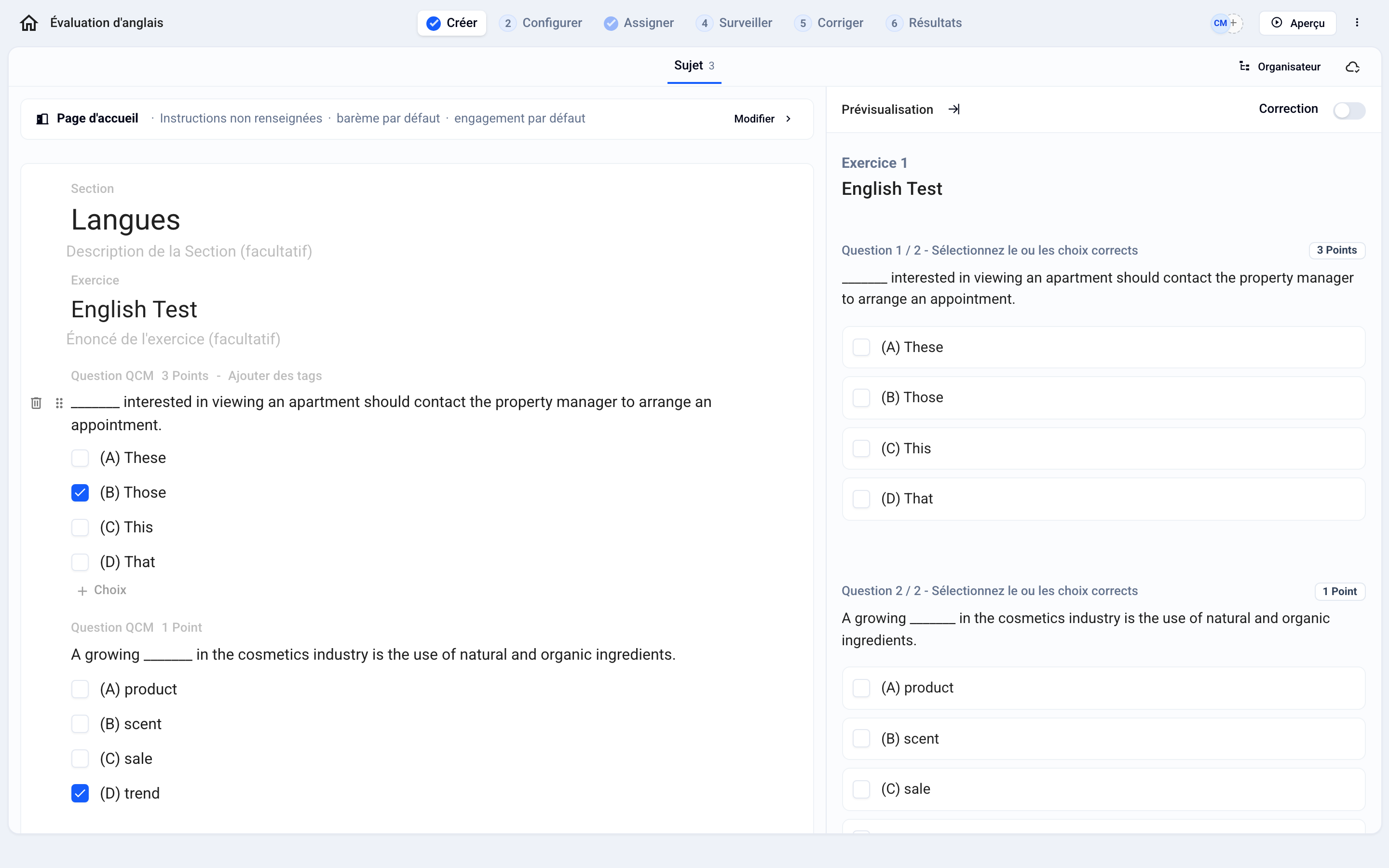
Prévisualisation rapide
Dans l’éditeur du sujet, ouvrez le panneau Prévisualisation avec l’icône en haut à droite (à côté de Organisateur) : il affiche le rendu, sur l’interface du participant, de la page de question ou d’exercice que vous survolez.
Simulation complète
Simulez l’expérience complète du participant :
Cliquez sur
Aperçuen haut à droite de l’examen, puis surSimuleren haut de l’aperçu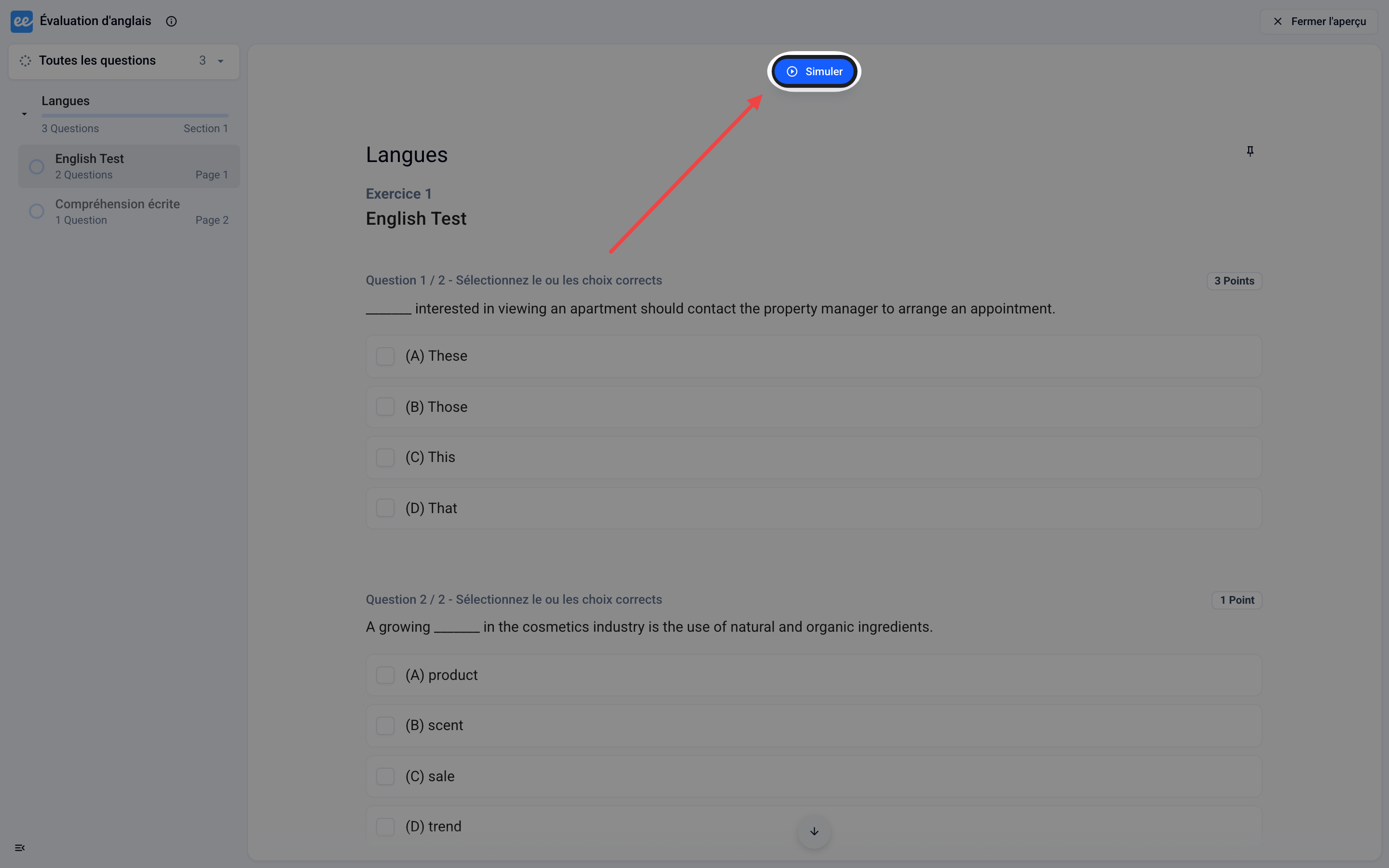
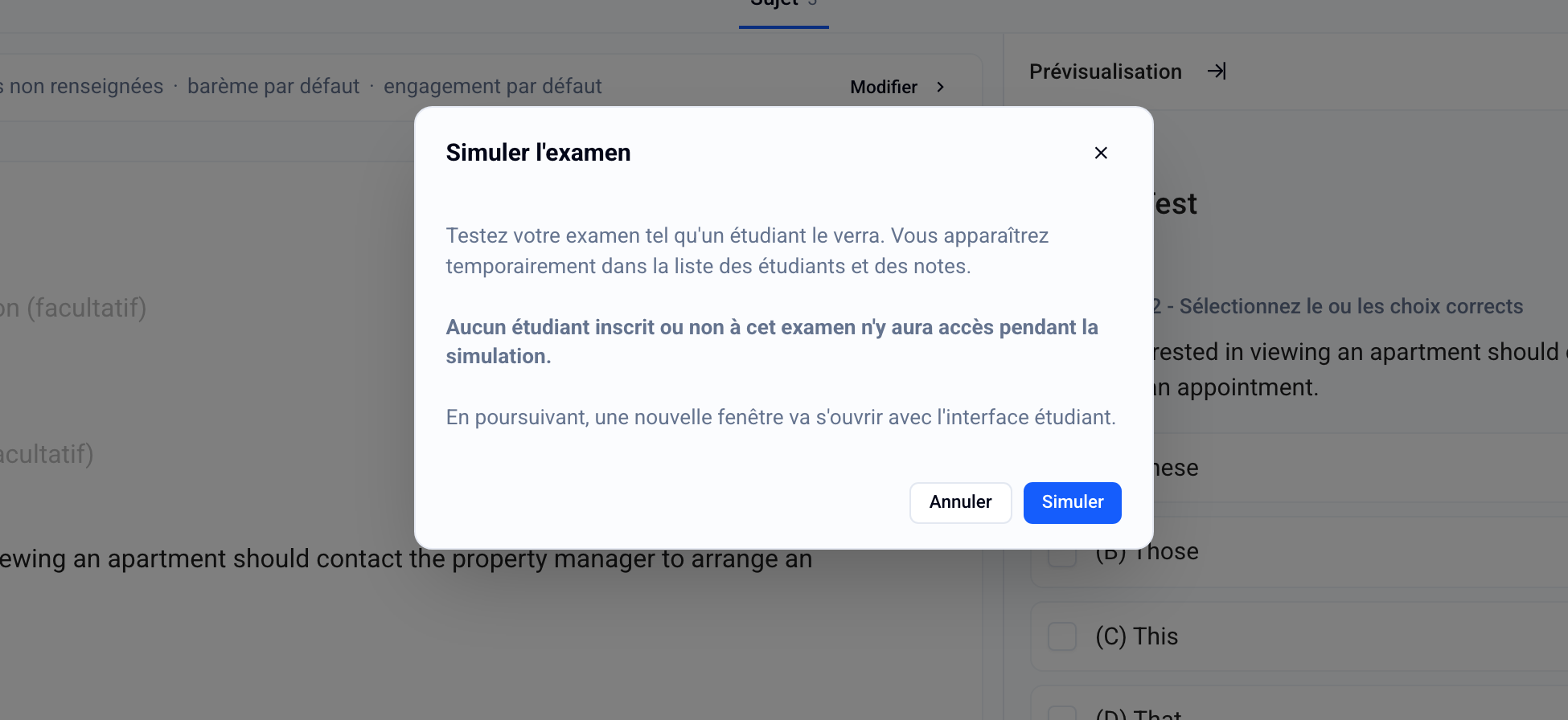
Dans la fenêtre Simuler l'examen, cliquez sur
Simuler. Une nouvelle page s’ouvre dans un nouvel onglet.❗ Vérifiez bien que votre navigateur accepte les pop ups sur le site Evalmee, sinon la page ne s’ouvrira pas et vous ne pourrez simuler l’examen.
Sur la nouvelle page, vous pouvez alors commencer l’expérience complète d’un participant dès qu’il accède à l’examen (depuis sa page d’accueil ou depuis le lien de convocation mail ou depuis son LMS) finaliser l’onboarding de l’examen et répondre aux questions
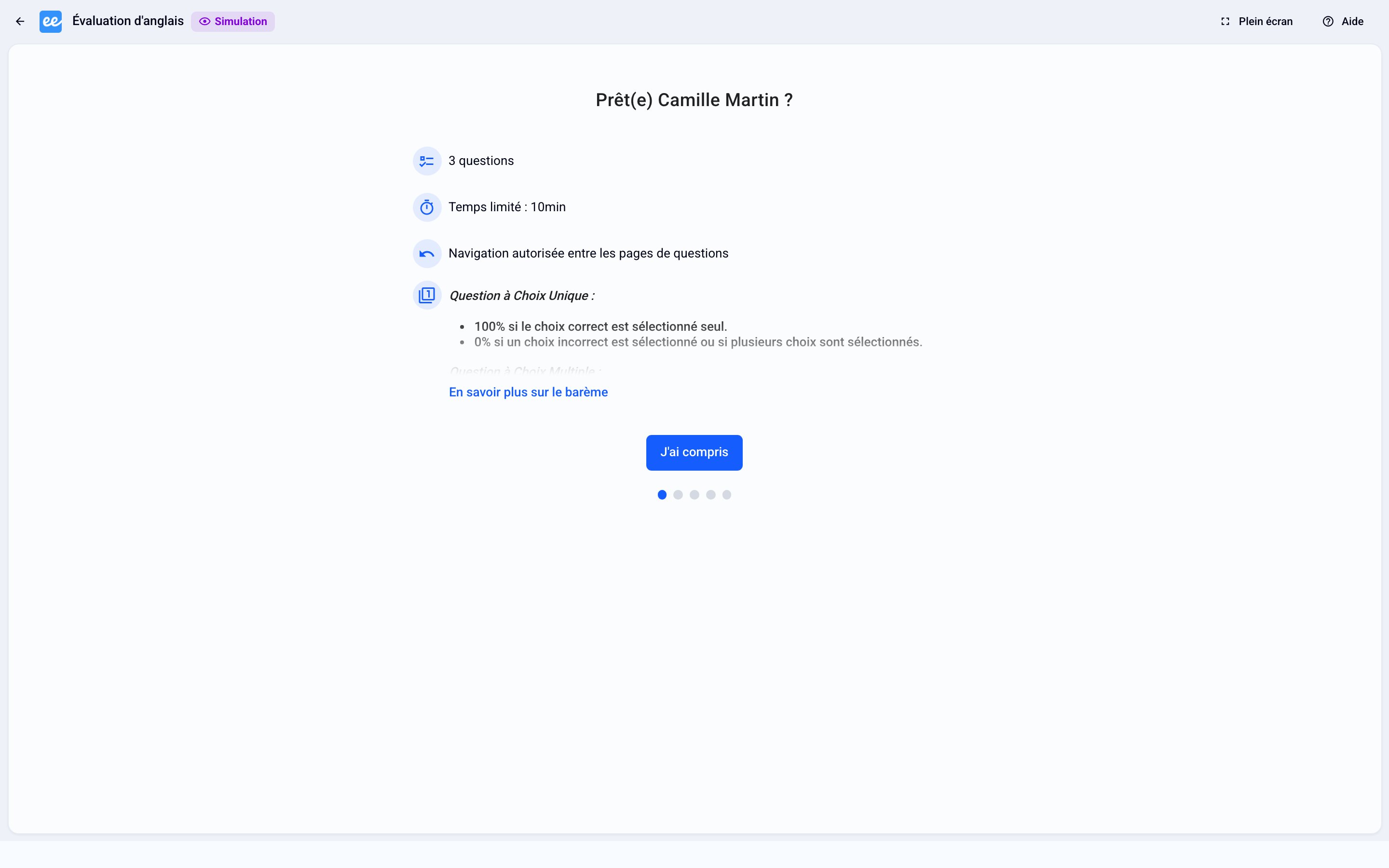
💡 Pendant la simulation, vous apparaissez dans la liste des participants et des notes, où vous pouvez suivre votre progression. Cliquez sur Arrêter pour quitter la simulation : vos réponses et votre note de test sont supprimées.
❗ Attention, la simulation n’est possible que tant que l’examen est en brouillon (jamais ouvert) et contient au moins une question valide. Pendant la simulation, aucun participant ne peut accéder à l’examen.
Cela a-t-il été utile ?
Besoin d'aide supplémentaire ? Demander à l'équipe