Importer des banques au format Moodle XML
Importez dans Evalmee les banques de questions que vous avez déjà préparées sur Moodle.
Écrit par Florian Barral
Dernière mise à jour Il y a 8 jours
⚡ Gagnez du temps en important directement toutes vos banques que vous auriez déjà préparées sur Moodle.
1. Exporter vos banques sur Moodle
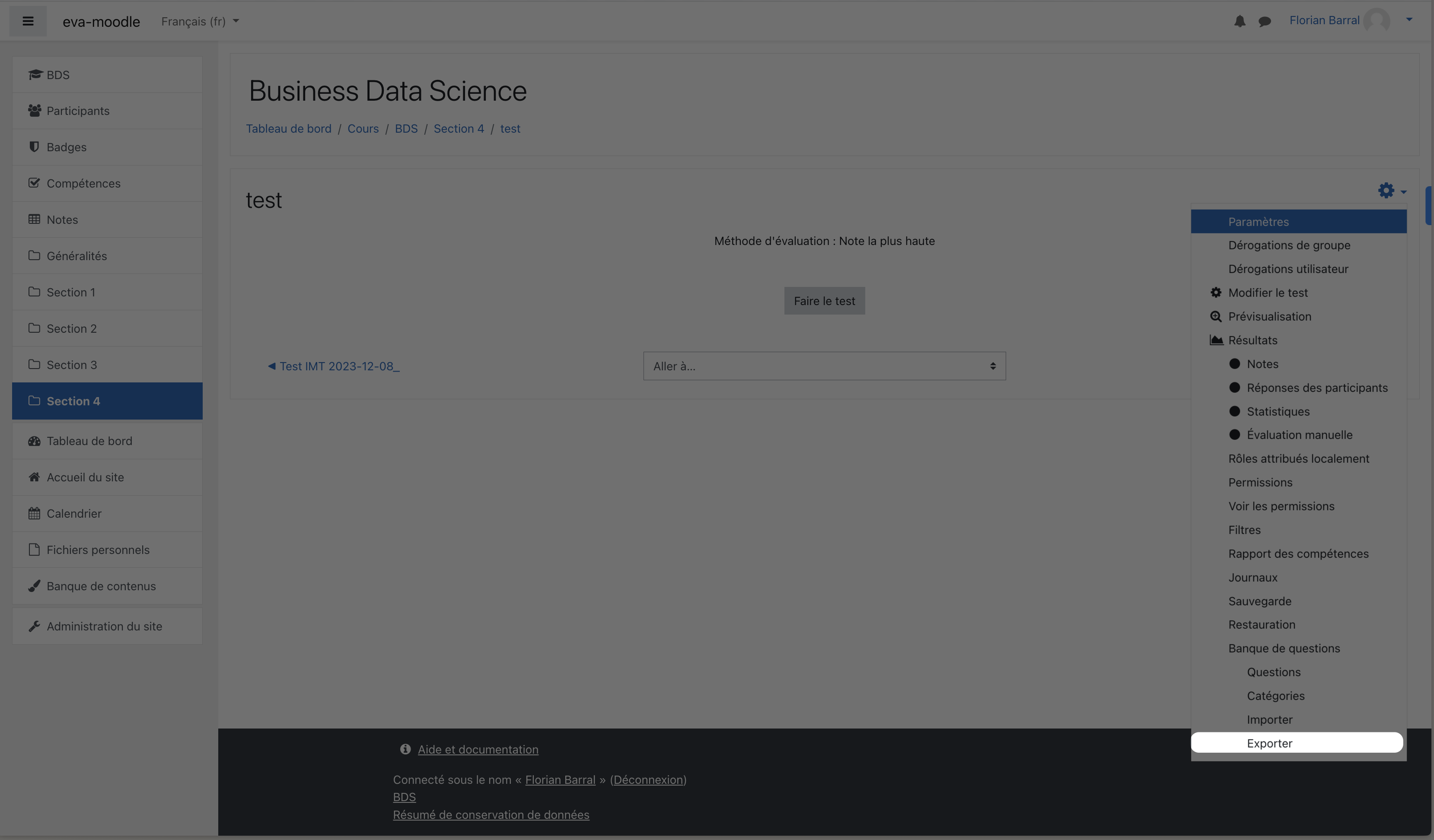
Sur Moodle:
Ouvrez votre Test
Cliquez sur les options ⚙️ en haut à droite et sur
ExporterExportez le fichier
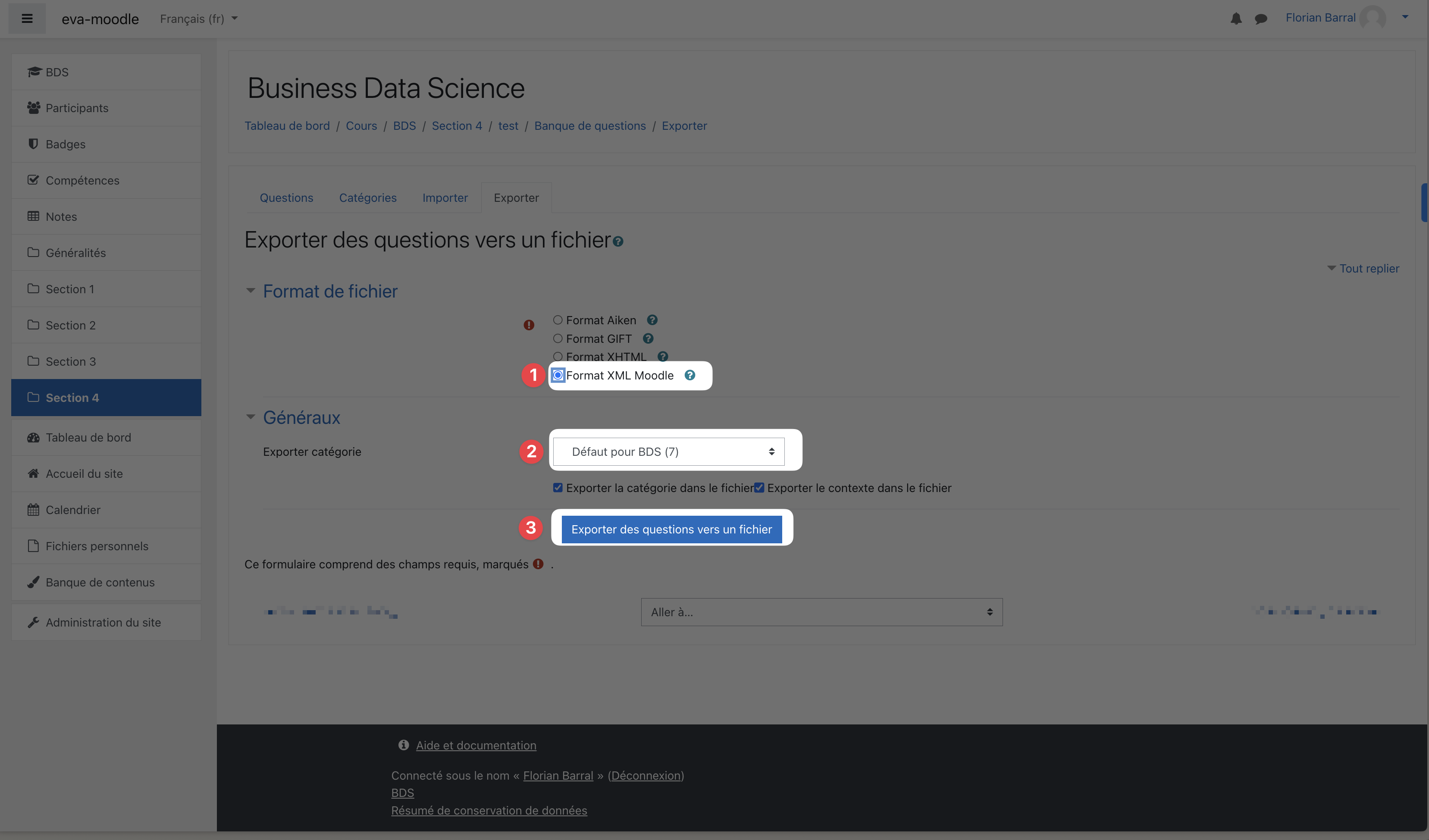
.xmlChoisissez le format
XML MoodleVérifiez la catégorie de questions que vous importez
Cliquez sur
Exporter des questions vers un fichier
2. Importez-les sur Evalmee
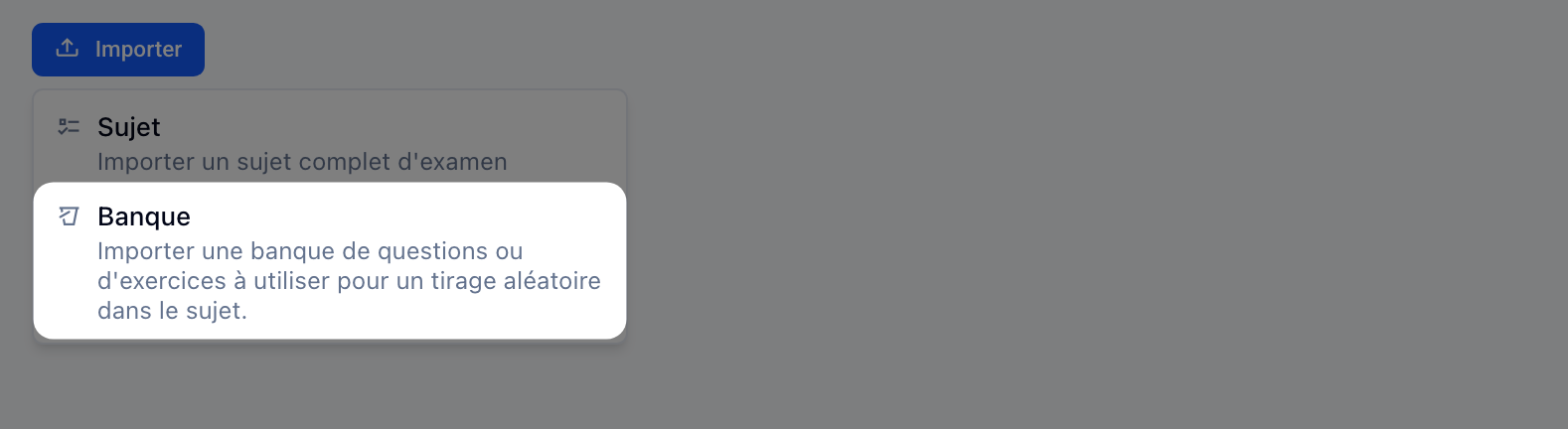
Dans l'éditeur de votre examen, cliquez sur Importer, puis sur Banque. Choisissez Moodle XML et glissez-déposez le fichier .xml téléchargé juste avant. L’import remplace les banques déjà présentes dans l’examen ; le sujet n’est pas modifié.
💡 Une banque est créée pour chaque catégorie Moodle qui contient des questions. Son nom reprend le chemin de la catégorie, par exemple Catégorie/Sous-catégorie.
Types de questions pris en charge
multichoice(choix multiple) : importée en QCU ou QCM, avec les bonnes réponses. Les pourcentages de note par réponse ne sont pas repris.truefalse(vrai/faux) : importée en question Vrai/Faux, avec la bonne réponse.essay(composition) : importée en question ouverte.description: importée en complément d'énoncé.shortanswer(réponse courte) : importée en QCM dont les choix sont les réponses acceptées. Retravaillez ces questions après l'import, par exemple en les transformant en questions ouvertes.
❗ Les questions matching (appariement) sont ignorées. Les questions numerical sont importées en questions Réponse numérique : seule la première réponse à 100 % est gardée, et la fin de l’import liste les réponses écartées (note partielle, réponse « * »…). Les questions cloze ne sont pas prises en charge : si l'import échoue, retirez-les du fichier ou exportez à nouveau en les excluant.
Cela a-t-il été utile ?
Besoin d'aide supplémentaire ? Demander à l'équipe