Importer un sujet au format Excel
Importez un sujet complet depuis un fichier Excel : colonnes du modèle, types de questions acceptés et règles de remplissage.
Écrit par Florian Barral
Dernière mise à jour Il y a 8 jours
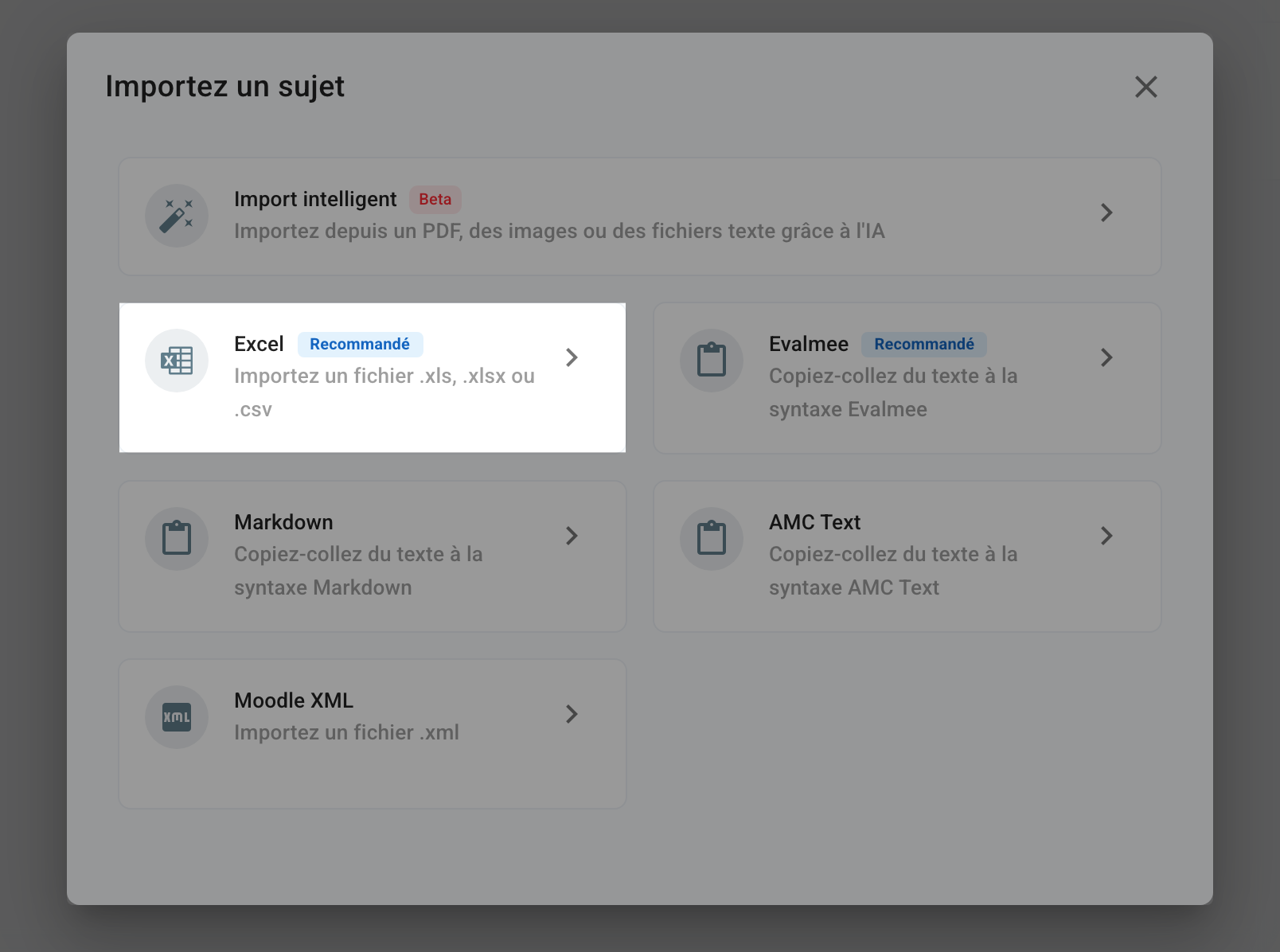
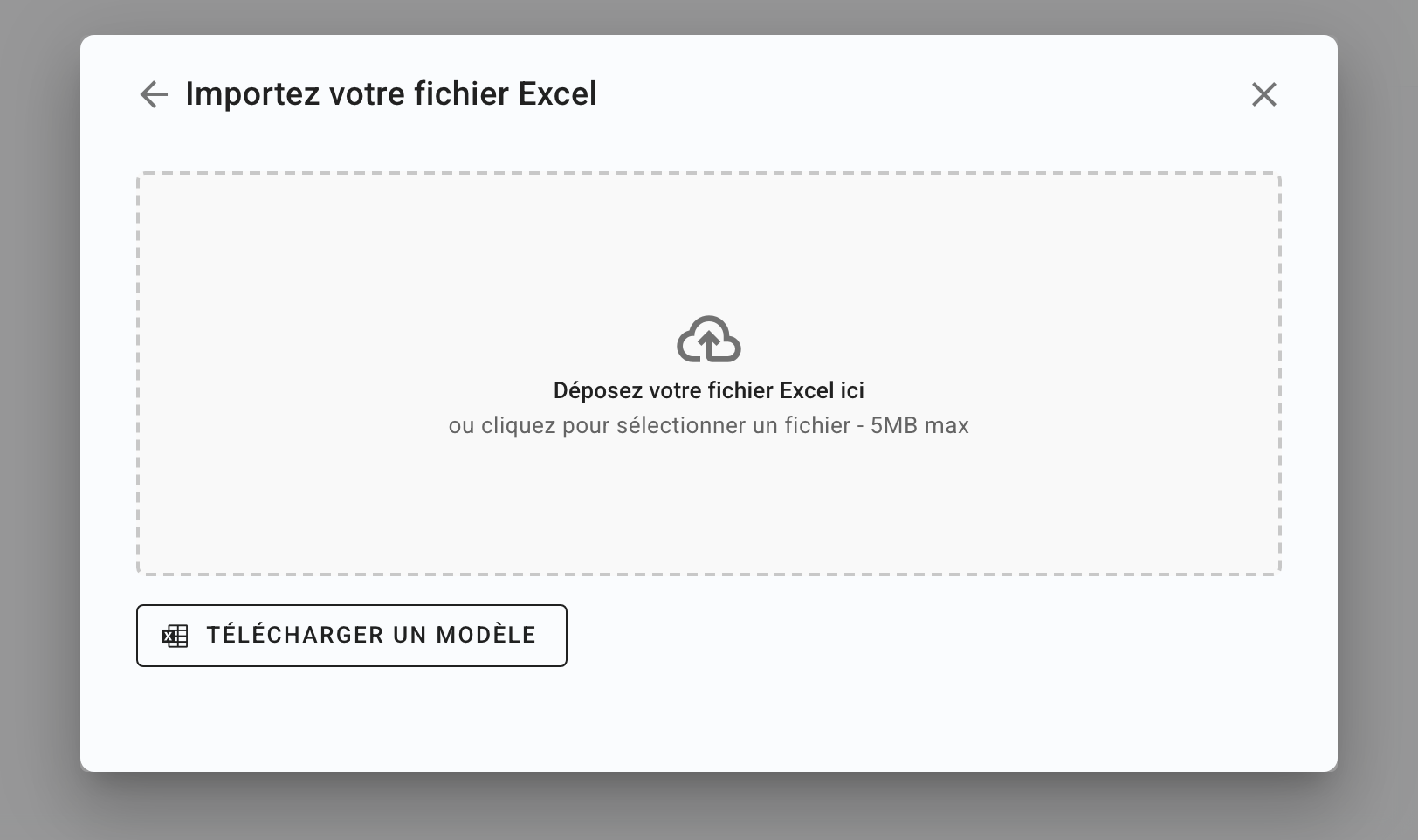
Dans l’onglet Créer › Sujet, cliquez sur Importer (sous un sujet vide, ou dans le menu ⁝ en haut à droite) puis sur Sujet, et choisissez Excel :
⚠️ Importer un sujet remplace les sections, exercices et questions déjà présents dans l’examen. Si le fichier contient un onglet Banques, les banques existantes sont aussi remplacées.
Cliquez sur Télécharger un modèle puis sur Sujet simple pour télécharger le fichier modèle .xlsx. Son onglet Guide explique chaque colonne. Complétez les colonnes suivantes de l’onglet Sujet :
Section (colonne optionnelle si pas vous n’utilisez pas de sections)
Enoncé de section (colonne optionnelle si pas vous n’utilisez pas de sections)
Exercice (colonne optionnelle si pas vous n’utilisez pas d’exercices)
Enoncé d'exercice (colonne optionnelle si pas vous n’utilisez pas d’exercices)
Catégorie de Tag 1 (colonne optionnelle si pas vous n’utilisez pas de tags)
Tag 1 (colonne optionnelle si pas vous n’utilisez pas de tags)
Catégorie de Tag 2 (colonne optionnelle si pas vous n’utilisez pas de tags)
Tag 2 (colonne optionnelle si pas vous n’utilisez pas de tags)
Type de question
Remplissez-y l’un des types suivants :QCM,QCU,Vrai/Faux,Appariement,Ouverte,Réponse courte,Réponse numérique,Code,Tableur,Schéma,Dépôt de fichier,OraleouComplement d'énoncé(avec ou sans accent). Les majuscules n’ont pas d’importance. Pour une question Vrai/Faux, écrivezVraiouFauxdans la colonne Choix corrects. Une QCU qui déclare plusieurs choix corrects est importée comme une QCM. Pour une Réponse courte, écrivez dans Choix corrects les réponses acceptées séparées par;et pour une Réponse numérique la réponse attendue, par exemple9,81 ± 0,05. Pour un Appariement, laissez Choix corrects vide et écrivez une paire par colonne Choix, sous la formeÉnoncé :: Réponse. Les colonnes Respecter la casse et Ignorer les accents (Réponse courte) et Réponses réutilisables (Appariement), en fin de fichier, se remplissent avecOuiouNon.Points
Remplissez-y un nombre décimalTaille limite (colonne optionnelle)
Pour une question Ouverte ou Code, la longueur maximale de la réponse, par exemple200 motsou1000 caractères.Question.
Remplissez-y votre question.Commentaire de correction
Remplissez-y le commentaire de correction affiché sur la copie corrigée.Choix corrects
Définissez quels choix sont corrects. Ex:1si le 1er choix est correct2,4si le 2ème et 4ème choix sont corrects
Choix 1
Tapez-y un des choix à la questionChoix 2
Tapez-y un des choix à la questionChoix 3
Tapez-y un des choix à la question ou laissez vide.Choix 4
Tapez-y un des choix à la question ou laissez vide.Choix 5
Tapez-y un des choix à la question ou laissez vide.Choix 6
Tapez-y un des choix à la question ou laissez vide.Choix 7
Tapez-y un des choix à la question ou laissez vide.Choix 8
Tapez-y un des choix à la question ou laissez vide.Choix 9
Tapez-y un des choix à la question ou laissez vide.Choix 10
Tapez-y un des choix à la question ou laissez vide.
Modèle d’import le plus simple
Modèle d’import le plus simple
Pour un QCM simple de 4 choix à chaque fois, votre fichier Excel contiendra uniquement les 8 colonnes suivantes :
Type de question
Remplissez-y toujoursQCMPoints
Remplissez-y un nombre décimalQuestion.
Remplissez-y votre question.Choix corrects
Définissez quels choix sont corrects. Ex:1si le 1er choix est correct2,4si le 2ème et 4ème choix sont corrects
Choix 1
Tapez-y un des choix à la questionChoix 2
Tapez-y un des choix à la questionChoix 3
Tapez-y un des choix à la question ou laissez vide.Choix 4
Tapez-y un des choix à la question ou laissez vide.
Pour en savoir plus sur les Sections et Exercices, consultez Structurer un sujet .
Cela a-t-il été utile ?
Besoin d'aide supplémentaire ? Demander à l'équipe