Configurer le mode d'évaluation critériée
Noter chaque copie sur des critères d'évaluation communs à tout l'examen, en plus de la note globale.
Écrit par Florian Barral
Dernière mise à jour Il y a 8 jours
Avec l'évaluation critériée, chaque copie reçoit sa note globale et une note par critère d'évaluation. Vous définissez les critères une fois pour l'examen, puis vous les rattachez à la grille de correction de chaque question.
Activer l'évaluation critériée
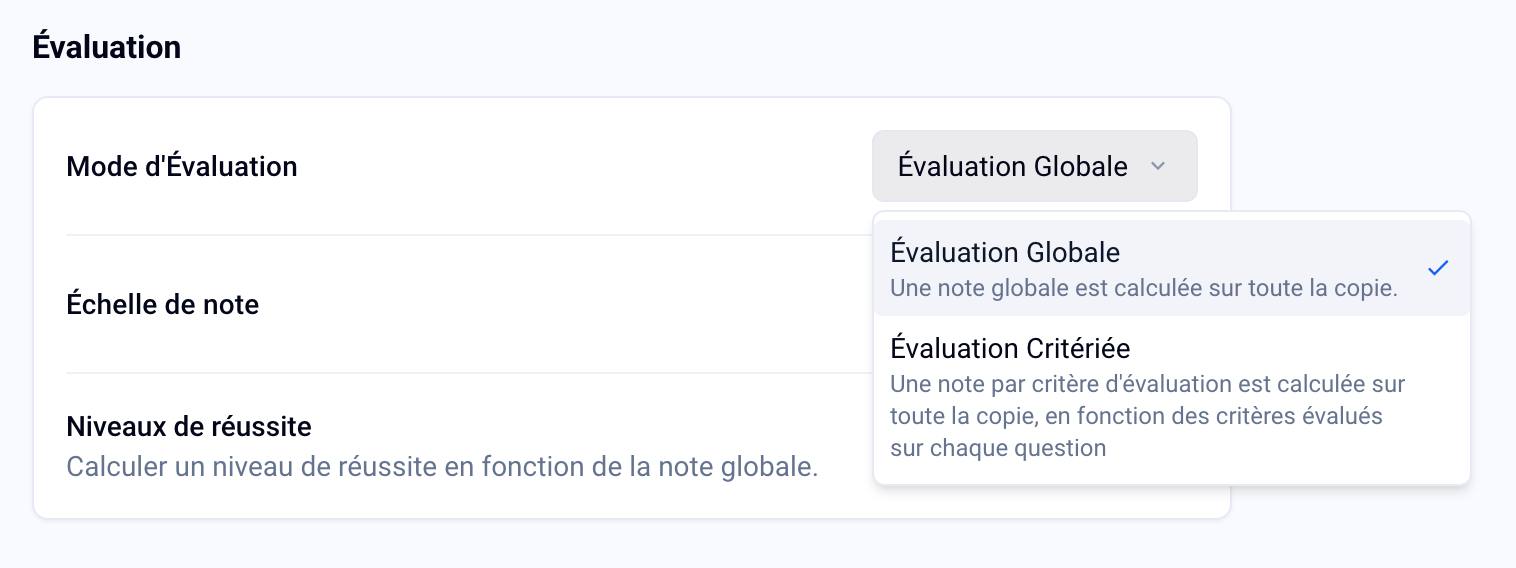
Dans l'onglet Configurer, rubrique Évaluation, ouvrez le menu Mode d'Évaluation.
Choisissez Évaluation Critériée.
Évaluation Globale : une seule note globale est calculée sur toute la copie.
Évaluation Critériée : en plus de la note globale, une note est calculée pour chaque critère d'évaluation, à partir des critères évalués sur chaque question.
ℹ️ L'évaluation critériée n'est pas encore disponible pour les examens avec des banques d'exercices.
Définir les critères d'évaluation de l'examen
Sous le menu Mode d'Évaluation, cliquez sur Ajouter un critère.
Saisissez le Nom du critère et, si besoin, une Description.
Gardez le Code proposé (CE1, CE2…) ou saisissez le vôtre.
Cliquez sur Enregistrer.
Recommencez pour chaque critère.
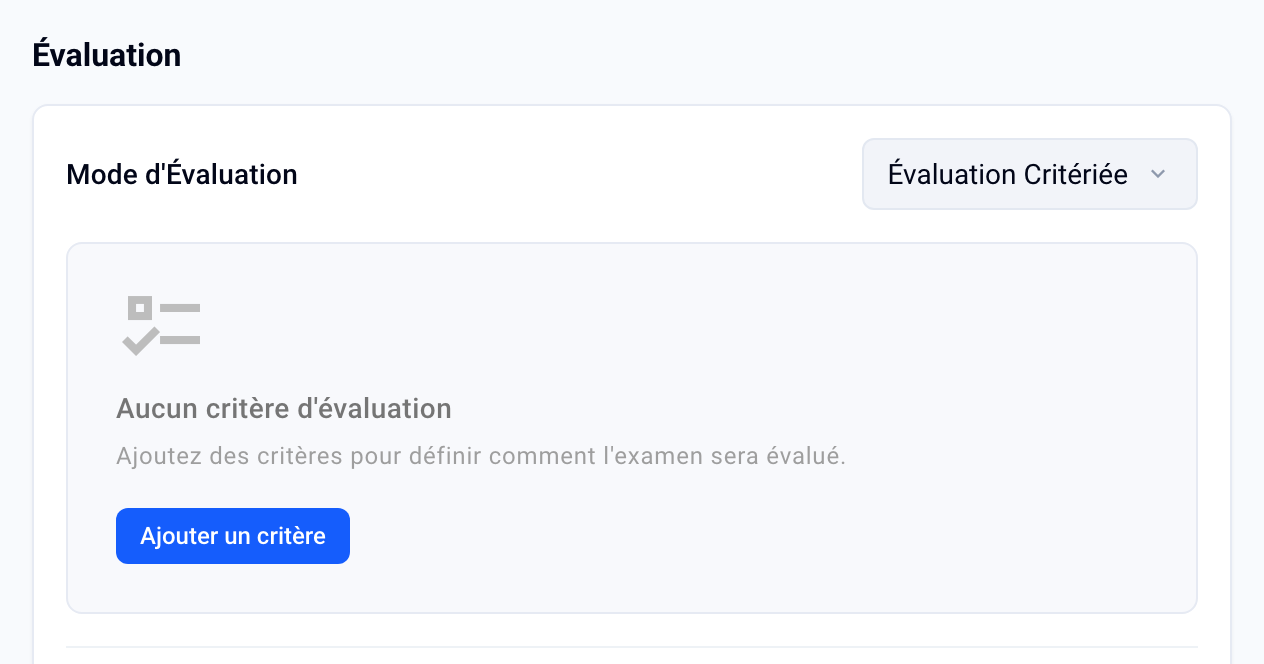
Une fois tous les critères saisis, la liste ressemble à ceci :

Rattacher les critères aux questions
Les critères se rattachent à la Grille de correction de chaque question, dans l'onglet Créer. C'est elle qui répartit les points de la question entre les critères. La grille existe sur les questions ouvertes, de code, de dépôt de fichier, orales, de schéma et de tableur.

Dans la Grille de correction de la question, cliquez sur Ajouter un critère.
Dans la colonne Critère, choisissez un critère d'évaluation de l'examen. Vous pouvez aussi cliquer sur Créer un nouveau critère : il s'ajoute alors aux critères de l'examen.
Dans la colonne Consigne de correction, précisez ce qui est attendu sur ce critère pour cette question.
Dans la colonne Points, indiquez les points que ce critère vaut sur la question.

Corriger critère par critère
Dans l'onglet Corriger, ouvrez Par question, puis une question.
Cliquez sur Verrouiller au-dessus de la grille de correction. Tant que la grille n'est pas verrouillée, vous ne pouvez pas noter les réponses.
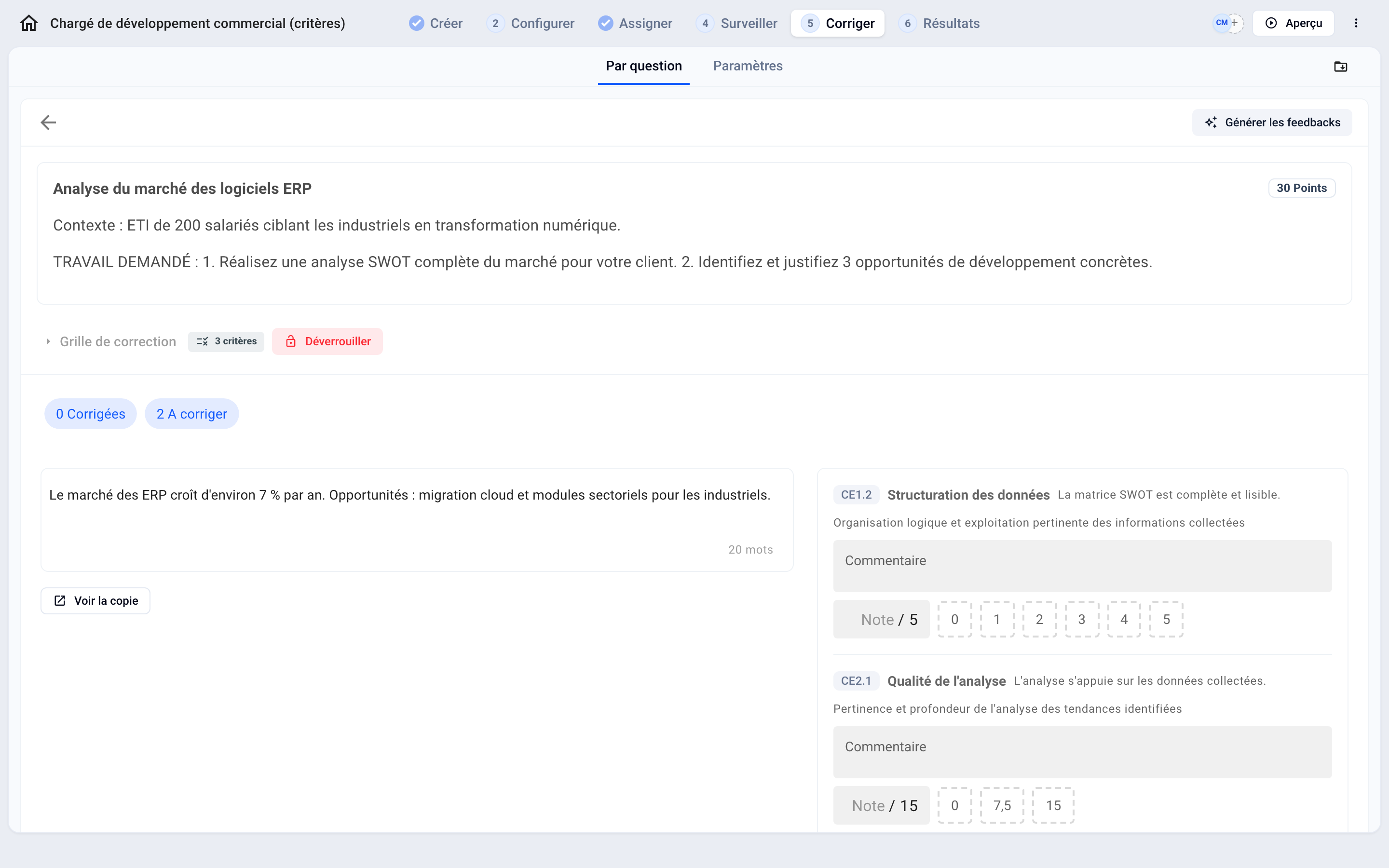
Notez chaque réponse critère par critère.
Pour obtenir des suggestions de points et de feedbacks par l'IA, cliquez sur Générer les feedbacks, puis sur Tous ou sur Manquants. Le bouton apparaît sur les questions dont l'IA peut suggérer la correction, comme les questions ouvertes et de code. La correction assistée par IA est incluse à partir de la formule Pro.
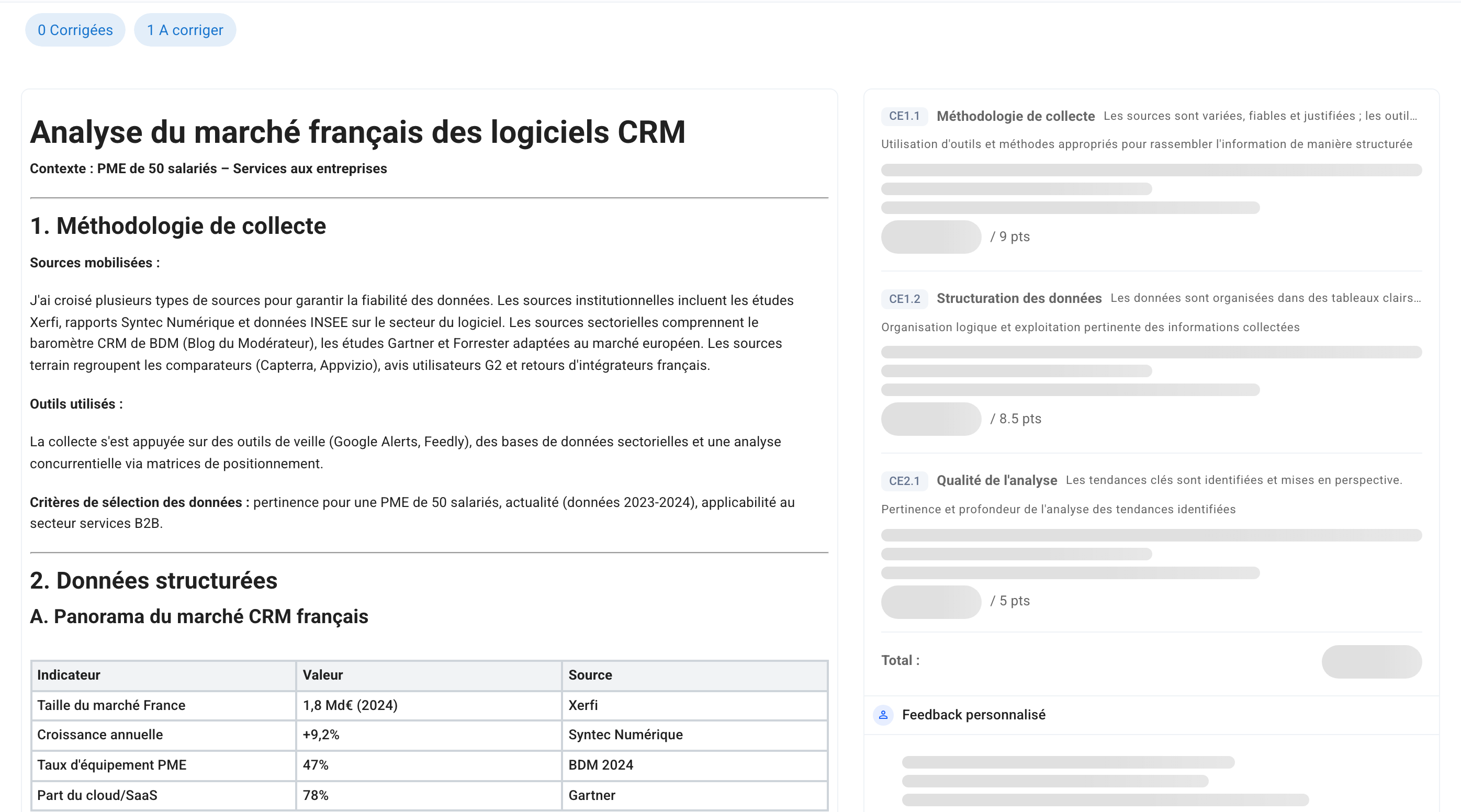
Une fois les suggestions générées :
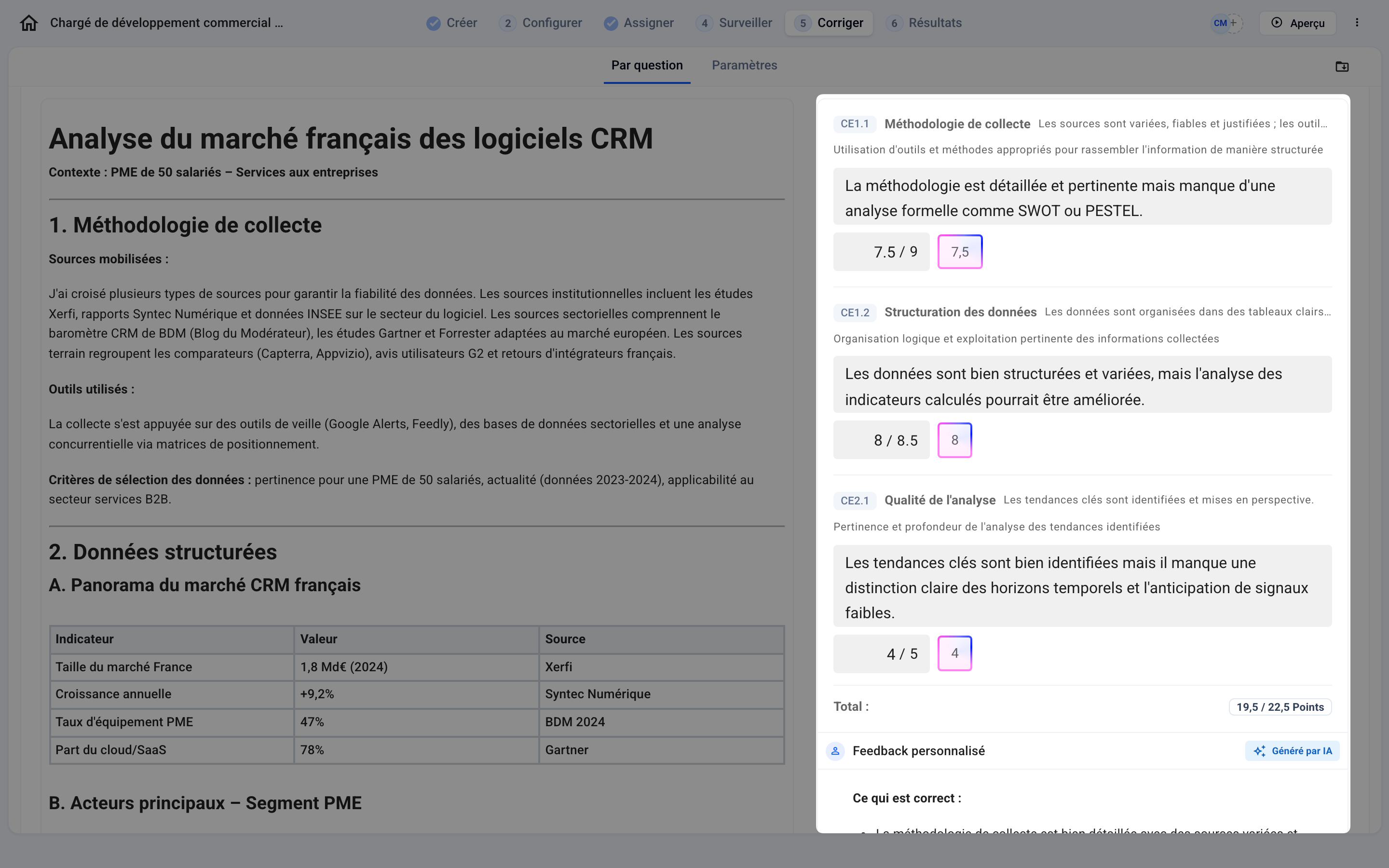
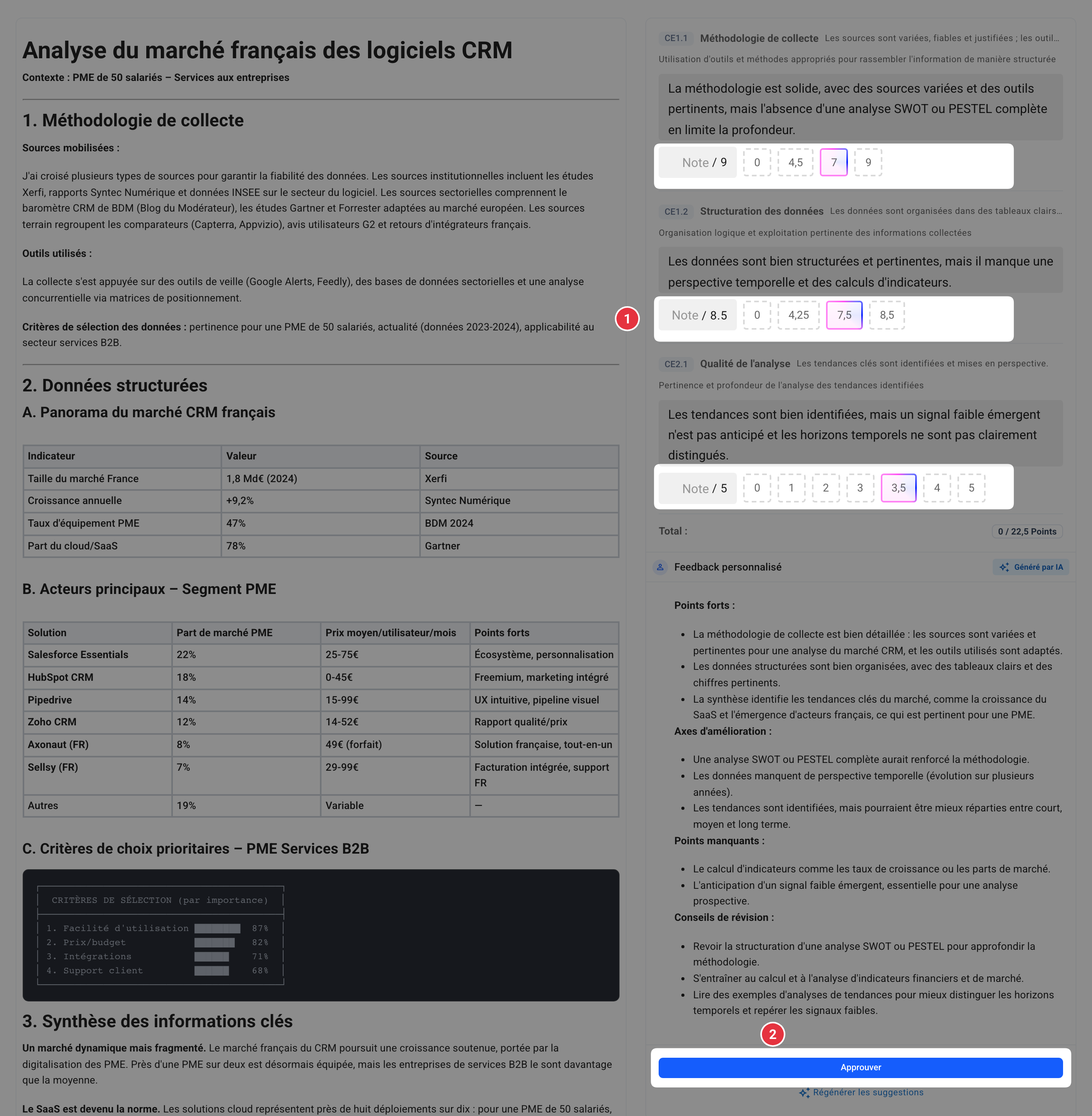
Vérifiez les points, puis cliquez sur Approuver pour valider la correction de la réponse, que les points viennent de vous ou de l'IA.
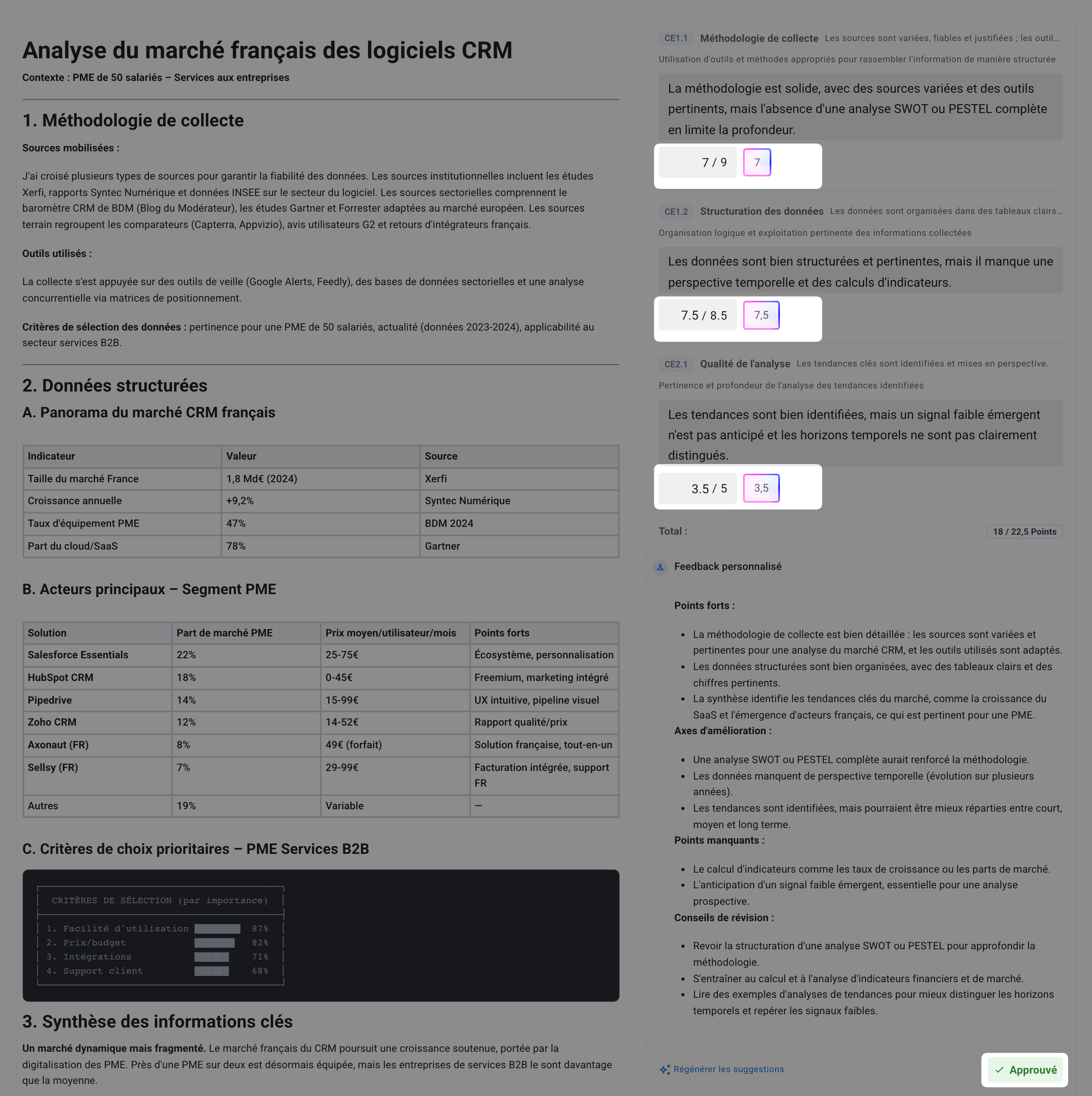
La réponse corrigée affiche alors ses points par critère :
Consulter les notes par critère
Dans l'onglet Résultats, page Notes, ouvrez la copie d'un participant. En plus de la note globale, la copie liste chaque critère d'évaluation avec son code, son nom et les points obtenus.

Pour montrer aux participants les feedbacks et les points obtenus sur chaque critère de correction, activez Feedbacks et points par critère visibles dans l'onglet Configurer, rubrique Résultats, sous Corrigé consultable › Après soumission.
Questions fréquentes
Comment modifier les critères d'une question déjà corrigée ?
Comment modifier les critères d'une question déjà corrigée ?
Une grille verrouillée ne se modifie plus. Pour la modifier, déverrouillez-la (voir ci-dessous), puis corrigez de nouveau les réponses à cette question.
Comment déverrouiller une grille de correction ?
Comment déverrouiller une grille de correction ?
Dans l'onglet Corriger, ouvrez Par question, puis la question.
Cliquez sur Déverrouiller.
Cochez Je comprends que cette action supprimera toutes les notes existantes pour cette question, puis cliquez sur Déverrouiller.
Attention, cette action est irréversible. Pour que toutes les réponses soient corrigées sur la même grille, elle supprime toutes les notes attribuées par critère sur cette question, ainsi que toutes les suggestions de l'IA.
Pourquoi l'ajout d'un critère échoue-t-il avec « Ce code est déjà utilisé par un autre critère » ?
Pourquoi l'ajout d'un critère échoue-t-il avec « Ce code est déjà utilisé par un autre critère » ?
Chaque critère d'évaluation d'un examen a un Code (par exemple CE1). Ce code doit être unique dans l'examen et compter 10 caractères au plus. Si vous saisissez un code déjà utilisé par un autre critère, le champ Code affiche « Ce code est déjà utilisé par un autre critère » et le critère ne peut pas être enregistré.
Choisissez un autre code, ou gardez celui proposé par défaut (CE1, CE2…). Pour réutiliser un critère existant sur une question, choisissez-le dans la colonne Critère de la grille de correction plutôt que d'en créer un nouveau.
Cela a-t-il été utile ?
Besoin d'aide supplémentaire ? Demander à l'équipe