Partager des examens avec des collègues
Donner accès à des examens ou des dossiers d'examens à d’autres personnes.
Écrit par Dorian Becker
Dernière mise à jour Il y a 8 jours
1. Partager un examen au cas par cas
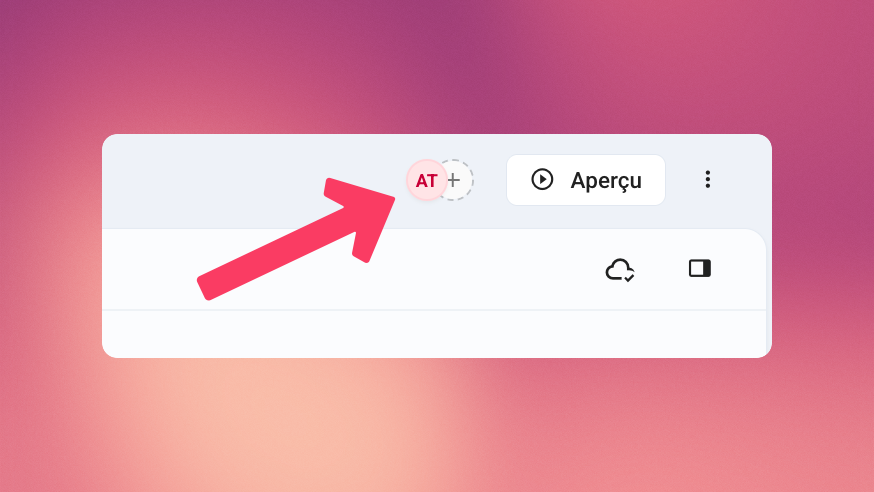
Pour donner accès à un examen précis, cliquez sur ⋮ au bout de sa ligne dans la liste des examens, puis sur Partager. Depuis l’examen ouvert, vous pouvez aussi cliquer sur les avatars en haut à droite. Dans Ajouter des personnes, tapez le nom ou l’email de votre collègue, puis choisissez-le dans la liste : le choix du rôle et le bouton Partager n’apparaissent qu’ensuite. Pour un collègue qui n’est pas encore dans votre organisation, tapez son email en entier puis cliquez sur Inviter par email. Si le champ est grisé, votre formule ne permet pas d’ajouter d’autres collègues : il faut la formule Organisation.
Lors du partage, vous attribuerez un rôle à cette personne sur l’examen.
En savoir plus sur les rôles : help.evalmee.com/articles/6905422#dp4isksytfl
2. Partager un dossier d’examens
Lorsque plusieurs personnes doivent accéder régulièrement aux mêmes contenus, vous pouvez partager un dossier d’examens ou les inviter sur un espace d’équipe.
Les dossiers d’un Espace d’Équipe peuvent être partagés.
Les dossiers de votre section Privé ne peuvent pas être partagés.
Si vous partagez un examen ou sous-dossier d’un Espace d’Équipe à un collègue, il verra la hiérarchie des dossiers parents du contenu que vous avez partagé. Mais le reste du contenu des dossiers parents restera bien inaccessible.
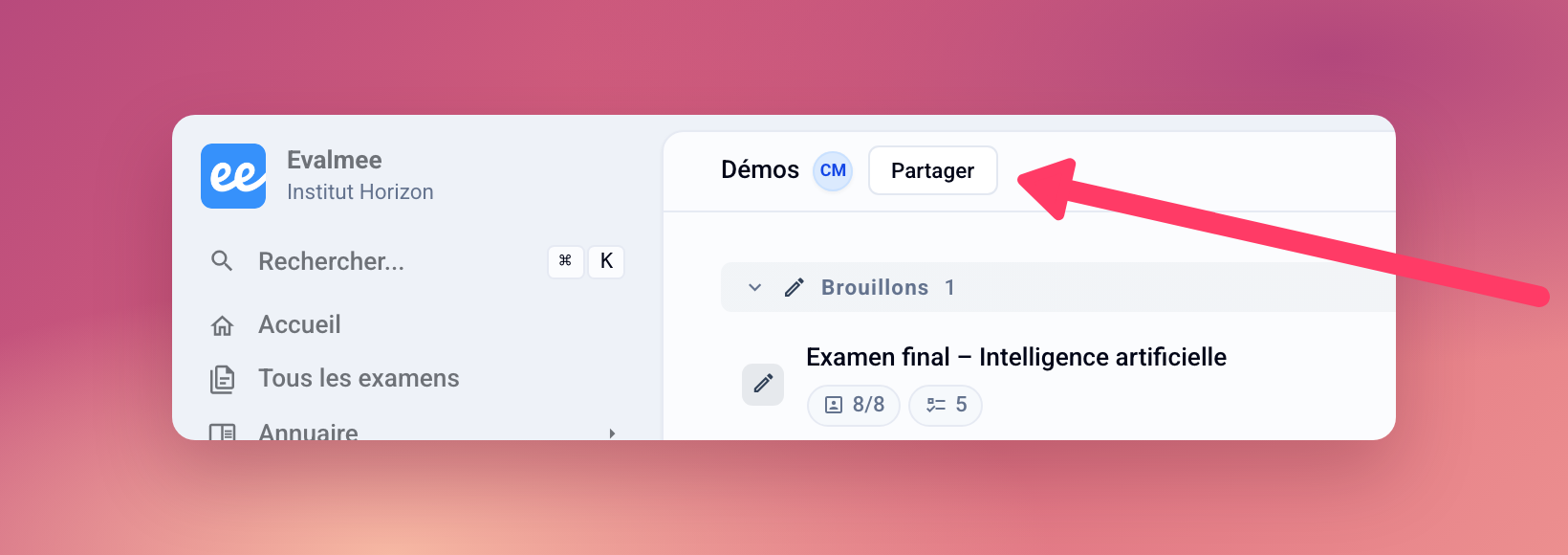
Pour inviter un collègue sur un Espace d’Équipe ou partager un de ses sous-dossiers, ouvrez-le puis cliquez sur “Partager”.
3. Partager un Espace d’Équipe
Créez un Espace d’Équipe et invitez vos collègues sur celui-ci pour partager en masse un ensemble d’examens et des dossiers d’examens.
Un Espace d’Équipe est particulièrement utile lorsque :
plusieurs personnes travaillent régulièrement ensemble sur les mêmes examens
vous partagez souvent avec les mêmes personnes
vous voulez éviter que chacun s’appuie sur ses propres dossiers privés pour organiser un usage collectif
vous avez besoin d’une structure commune claire
Rôles
Vous devez attribuer un rôle à la personne à qui vous partagez un contenu.
Les rôles actuels sont :
Contrôle complet
Éditeur
Consultation
Contrôle complet donne tous les droits, y compris partager, déplacer et supprimer. Éditeur modifie le sujet et les paramètres, inscrit les participants, gère les sessions, surveille et corrige, sans pouvoir partager, déplacer ni supprimer. Consultation consulte l’examen et ses résultats sans rien modifier. Sur un examen, un quatrième rôle existe : Surveillant, qui donne accès au suivi en direct, aux vidéos en direct et au chat, sans le sujet ni les notes. Les rôles donnés sur un dossier s’appliquent à ses sous-dossiers et à ses examens.
📁 Maths 1A
∟ ☑️ Examen 1
∟ 📁 Statistiques
  ∟ ☑️ Examen 2
Exemple :
Marie a le rôle “Consultation” sur “Maths 1A”
Amhed a le rôle “Contrôle complet” sur “Statistiques”
→ Marie peut consulter “Examen 1” et “Examen 2” mais pas y faire de modifications.
→ Amhed peut consulter “Examen 2” et le modifier. Mais il ne peut pas consulter “Examen 1”.
Questions fréquentes
Puis-je utiliser le partage sans Espace d’équipe ?
Puis-je utiliser le partage sans Espace d’équipe ?
Oui, vous pouvez actuellement partager un examen sans qu’il soit dans un Espace d’équipe.
Comment éviter une coordination confuse quand plusieurs personnes partagent des contenus ?
Comment éviter une coordination confuse quand plusieurs personnes partagent des contenus ?
En séparant les usages personnels des usages collaboratifs. Nous vous recommandons d’utiliser des Espaces d’équipe pour tous les contenus partagés.
Cela a-t-il été utile ?
Besoin d'aide supplémentaire ? Demander à l'équipe