Barème QCM classique
Récompense, pénalité, plancher et limite de choix : comment fonctionne le barème QCM classique et comment le régler.
Écrit par Florian Barral
Dernière mise à jour Il y a 8 jours
Explications détaillées sur le barème
Plus d’explications à ce lien.
Nos Recommandations de configuration
Récompense
Par simplicité, nous recommandons une Récompense
Proportionnelle.Mais si vous traitez de sujets critiques où il est crucial d’avoir tous les choix corrects en même temps, préconisez plutôt
Tout ou rien.
Pénalité
Pour éviter que le hasard permette d’obtenir des points, nous recommandons une Pénalité
Cumulativeavec la Base de calculStandard.Pour être plus clément ou plus exigeant, vous pouvez aussi choisir
Aucunepénalité ou une pénalitéAbsolue.
Récompense (points gagnés pour les choix corrects cochés)
Pénalité (points retirés pour les choix incorrects cochés)
Base de calcul de la Pénalité
Si Pénalité = Cumulative — Définit combien de points sont retirés par choix incorrect coché :
Avec la base de calcul Manuelle, saisissez une valeur positive : le nombre de points retirés par choix incorrect coché. Par exemple, sur une question à 1 point, 0,5 retire 0,5 point par choix incorrect.
Si Pénalité = Absolue — Définit le total de points fixe attribué à la question dès qu'un choix incorrect est coché.
Saisissez ce total dans Points attribués. Il vaut 0 par défaut et doit être inférieur ou égal à 0 (ex. : -0,5).
Plancher (score minimum)
Empêche le total de points à la question de descendre en dessous d'une valeur, quelles que soient les pénalités attribuées :
Limite de choix sélectionnables
Quand cette option est activée :
Si le participant coche plus de choix qu’il n’y a de choix corrects, il voit « Vous ne pouvez sélectionner que X choix maximum. » et ne gagne aucun point sur la question (la pénalité éventuelle s’applique)
Ce nombre est affiché dans la consigne
Si cette option est activée, “Sélectionnez les X choix corrects” sera affiché sur chaque question.
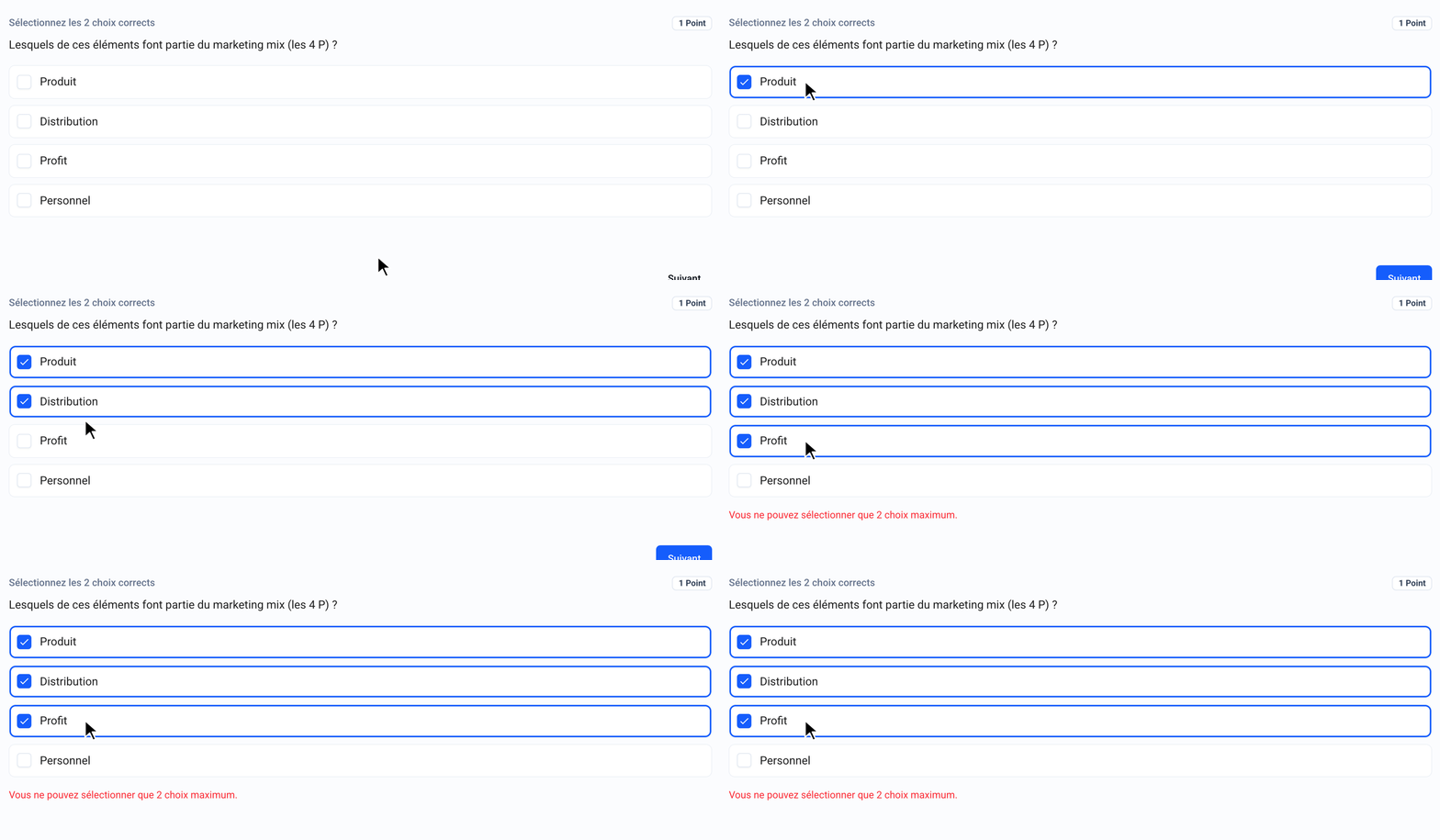
Avec la Pénalité Aucune, la limite est obligatoire : l’option est activée et grisée, pour éviter qu’un participant obtienne tous les points en cochant tous les choix. Pour la retirer, cliquez sur Demander à retirer la limite. : le chat du support s’ouvre.
IMPORTANT : Pensez à mettre à jour le barème affiché aux participants via le lien "le barème" pour qu'ils comprennent les règles de notation. Le barème affiché par défaut ne s’adapte pas actuellement aux options cochées.
Cela a-t-il été utile ?
Besoin d'aide supplémentaire ? Demander à l'équipe