Intégration Brightspace
Ajoutez Evalmee à vos cours Brightspace grâce à l’intégration LTI 1.3.
Écrit par Florian Barral
Dernière mise à jour Il y a 8 jours
Evalmee se connecte à Brightspace en LTI 1.3. Notre équipe configure l’intégration avec l’administrateur de votre Brightspace : contactez-nous pour l’installer.
Ajouter une activité Evalmee
Dans votre cours, ajoutez Evalmee comme une activité d’outil externe :
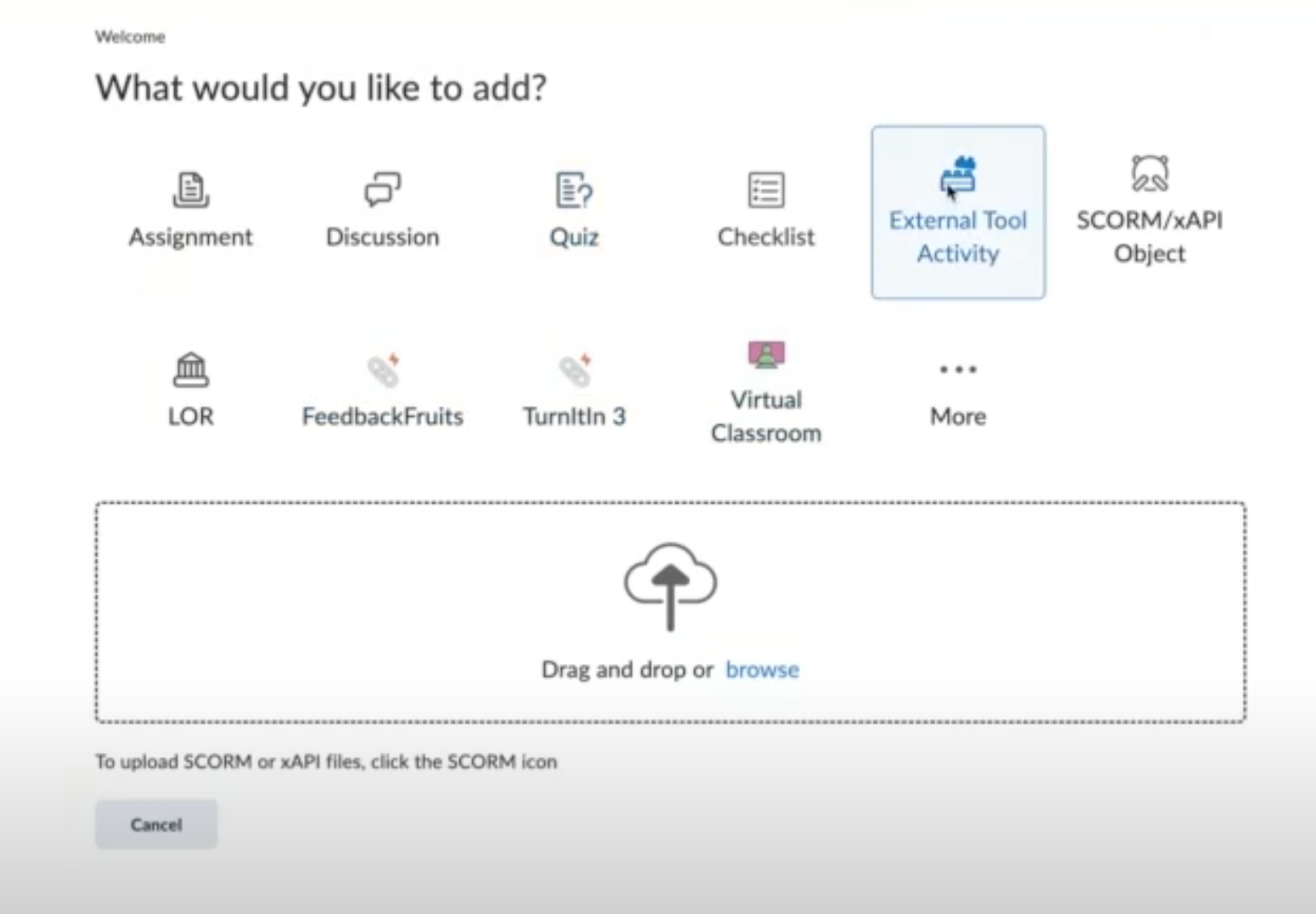
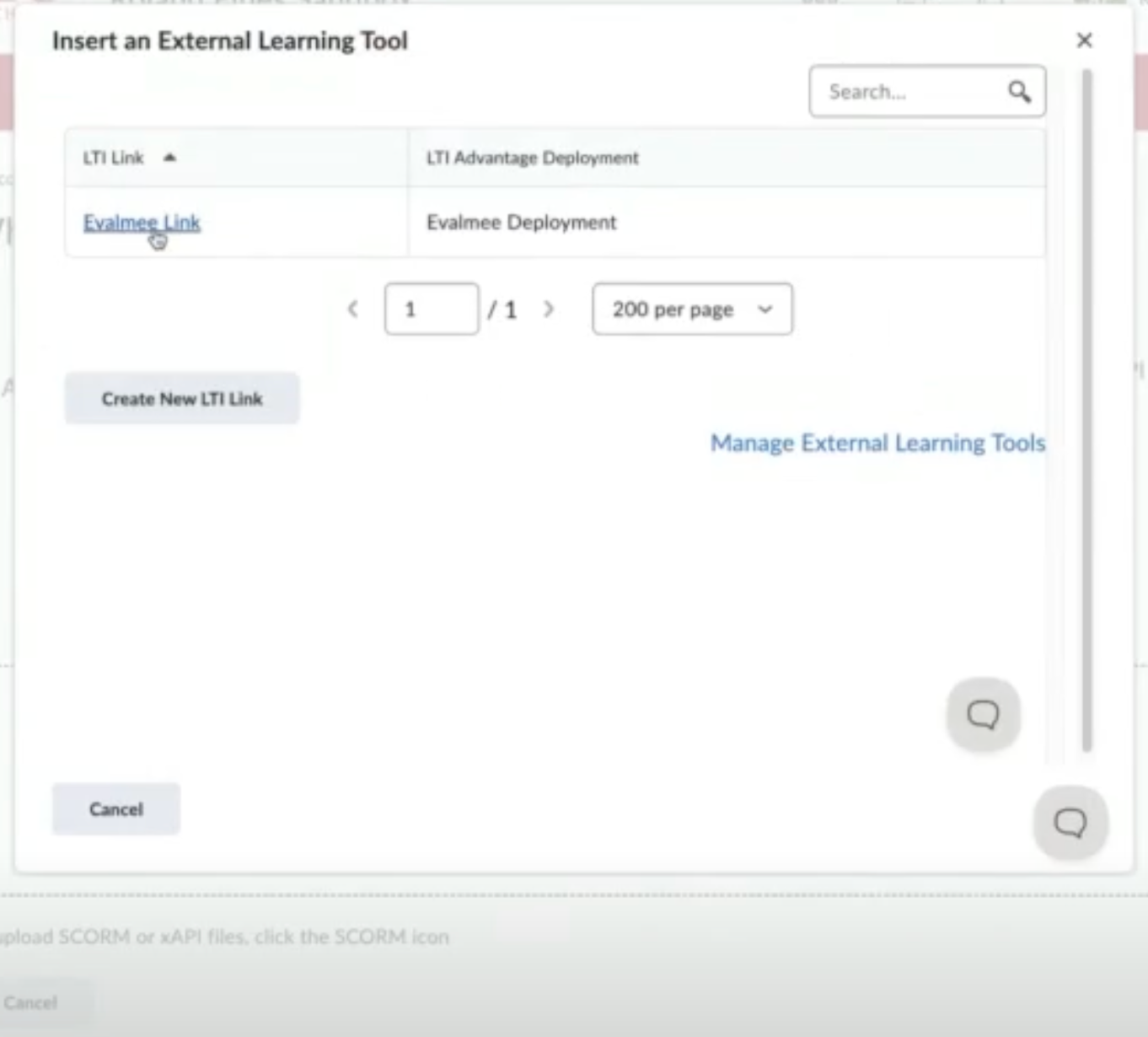
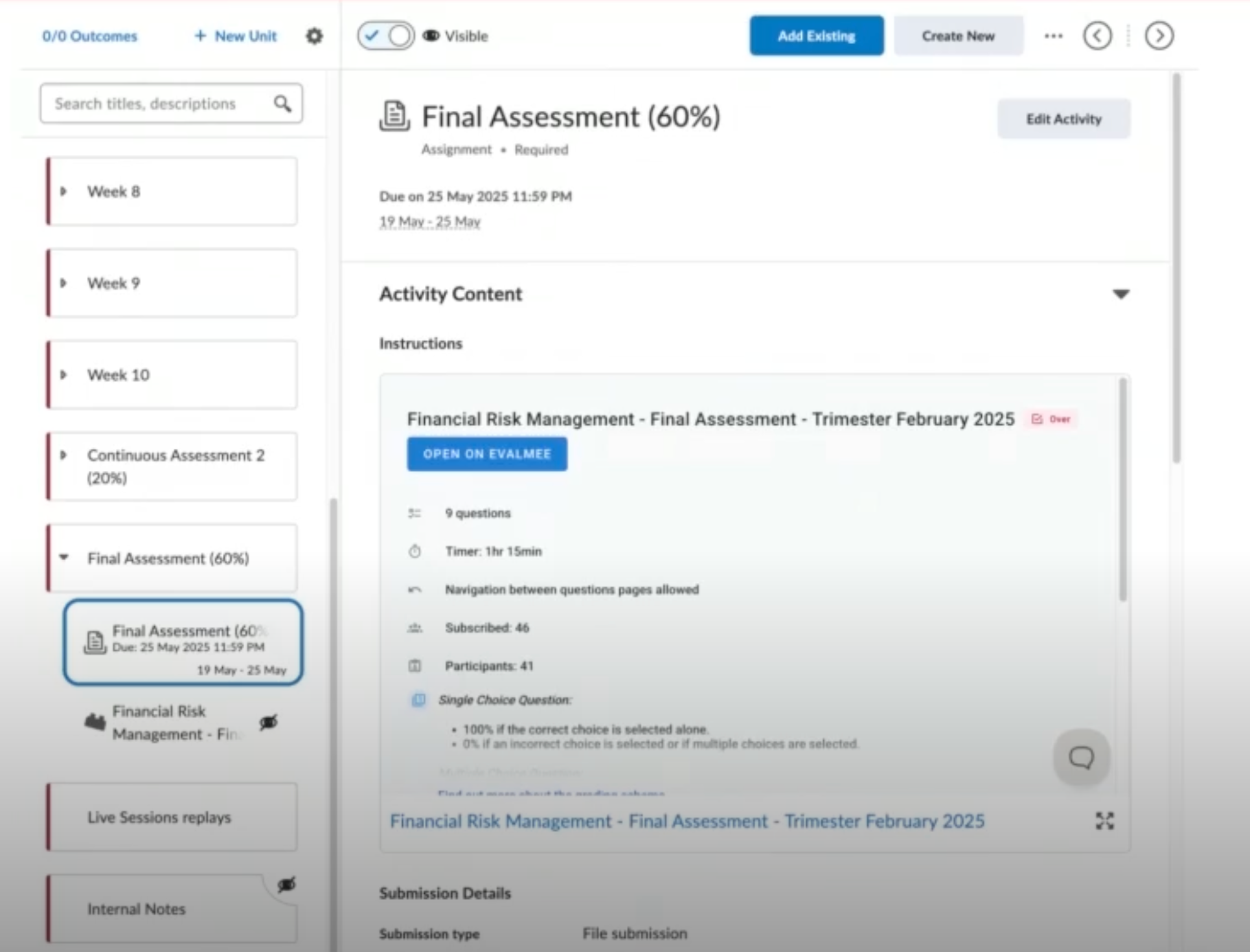
Vue de l’activité Evalmee dans Brightspace
Envoyer les notes vers Brightspace
Une fois la correction terminée, envoyez les notes dans Brightspace :
Dans l’examen, allez dans Résultats › Notes.
Cliquez sur Envoyer vers Brightspace, au-dessus du tableau.
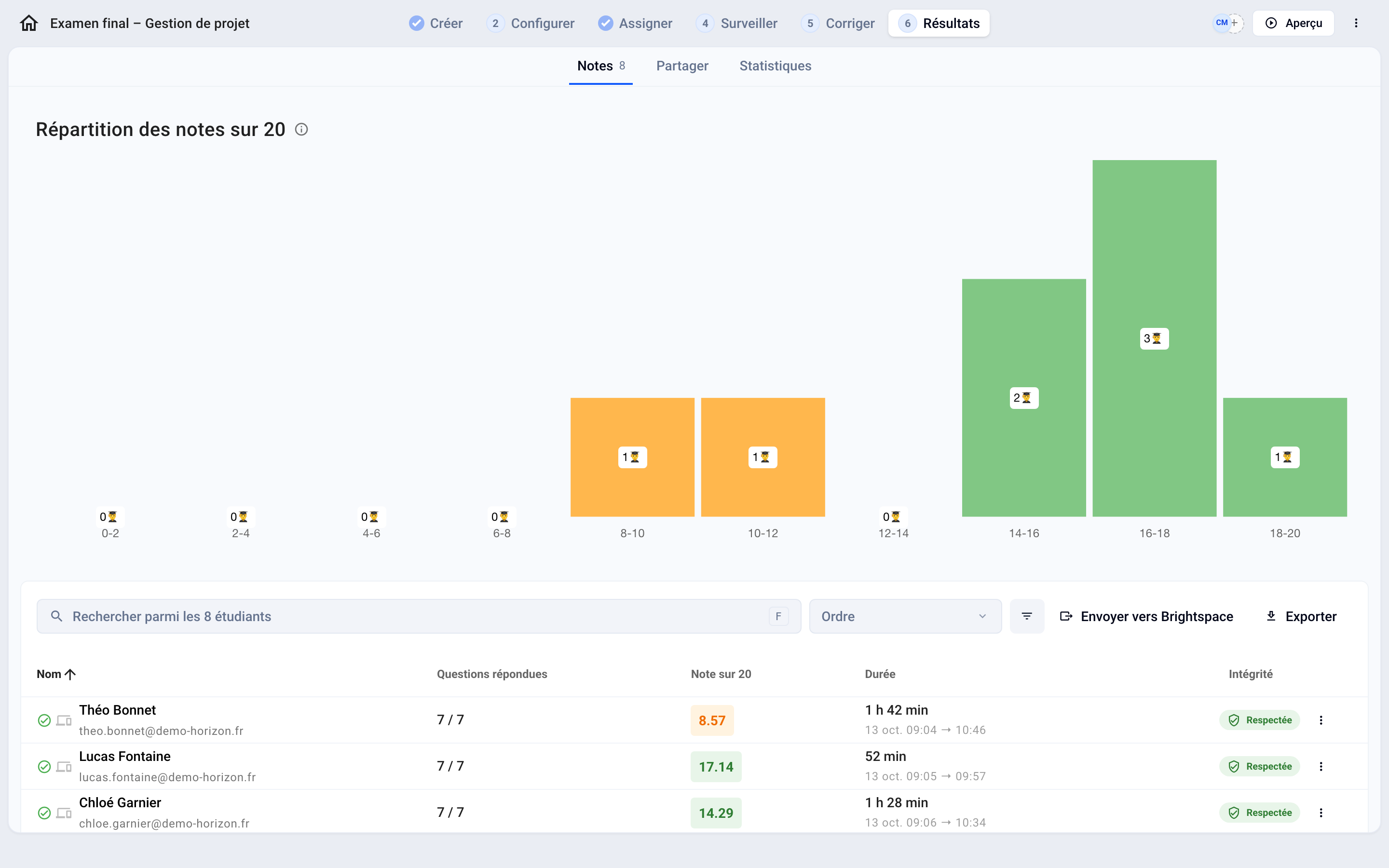
Le bouton porte le nom donné à votre Brightspace lors de l’installation : il peut être différent de « Brightspace ».
Seules les notes des participants qui ont terminé l’examen sont envoyées. Une icône apparaît ensuite en face de chaque participant dont la note est synchronisée. Survolez-la pour voir la date du dernier envoi.
Si le bouton est grisé, Brightspace n’a pas transmis de colonne de notes pour cette activité : Evalmee ne sait pas où envoyer les notes. Contactez-nous pour vérifier la configuration de l’activité. En attendant, vous pouvez envoyer les notes par email aux participants ou les exporter : voir Partager les résultats aux participants.
Cela a-t-il été utile ?
Besoin d'aide supplémentaire ? Demander à l'équipe