Assigner des correcteurs
Répartir la correction d'un examen entre plusieurs correcteurs, question par question.
Écrit par Florian Barral
Dernière mise à jour Il y a 8 jours
Si vous avez invité des collègues sur votre examen avec un rôle qui permet de corriger (par défaut Contrôle complet ou Éditeur), vous pouvez vous répartir la correction. Les cases à cocher et la liste des correcteurs n’apparaissent qu’à partir de deux personnes qui peuvent corriger l’examen.
Vous n’avez pas encore invité de collègue sur votre examen ? Rendez-vous ici : Partager des examens avec des collègues
Question par question
Ouvrez votre examen
Rendez-vous sur la page
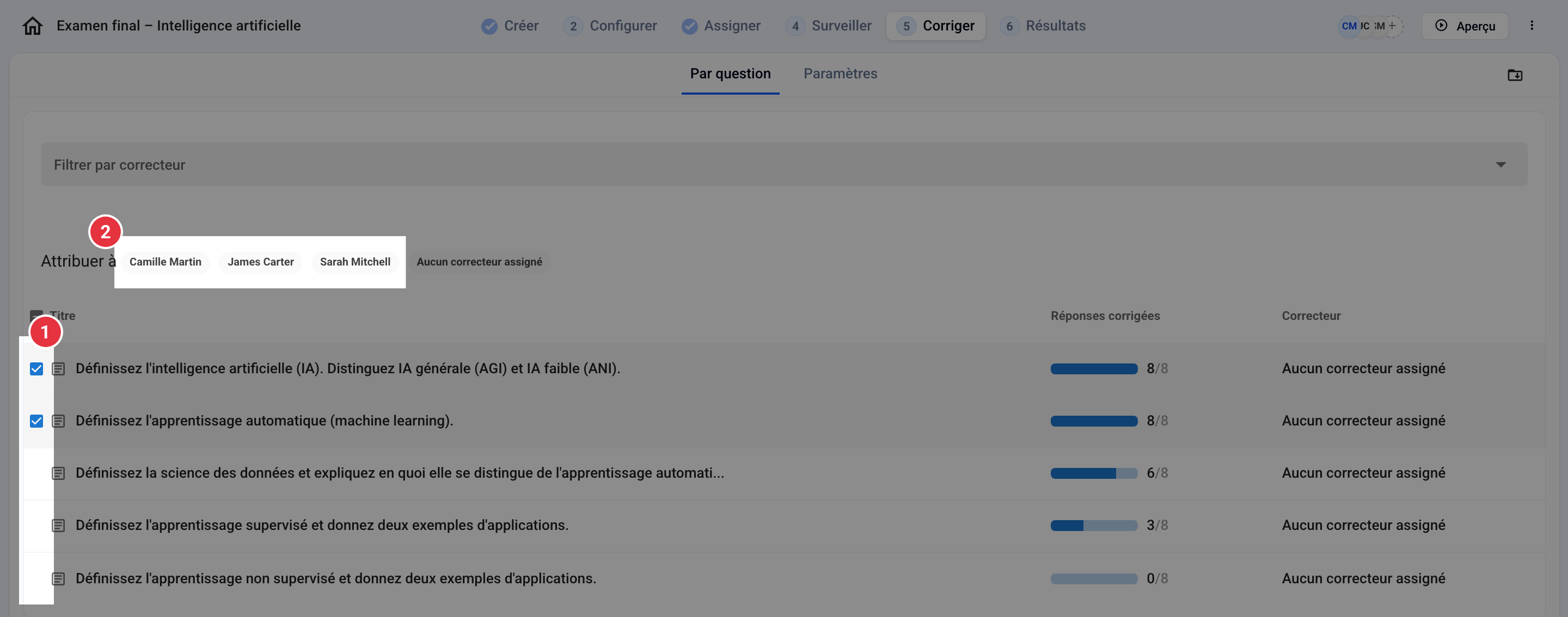
Corriger/Par questionSélectionnez une ou plusieurs questions en cochant leur case
Sous Attribuer à, cliquez sur le nom du correcteur à qui vous souhaitez attribuer les questions sélectionnées. L’attribution sert à vous organiser : elle n’empêche pas les autres correcteurs de noter ces questions et n’envoie aucune notification.
FAQ
Comment remplacer un correcteur ?
Comment remplacer un correcteur ?
Chaque question n'a qu'un correcteur : attribuer ses questions à un autre correcteur remplace le précédent.
Invitez le nouveau correcteur sur l'examen s'il n'en fait pas déjà partie.
Allez sur la page
Corriger/Par question. Le champ Filtrer par correcteur permet de ne garder que les questions de l'ancien correcteur.Cochez ces questions.
Sous Attribuer à, cliquez sur le nom du nouveau correcteur.
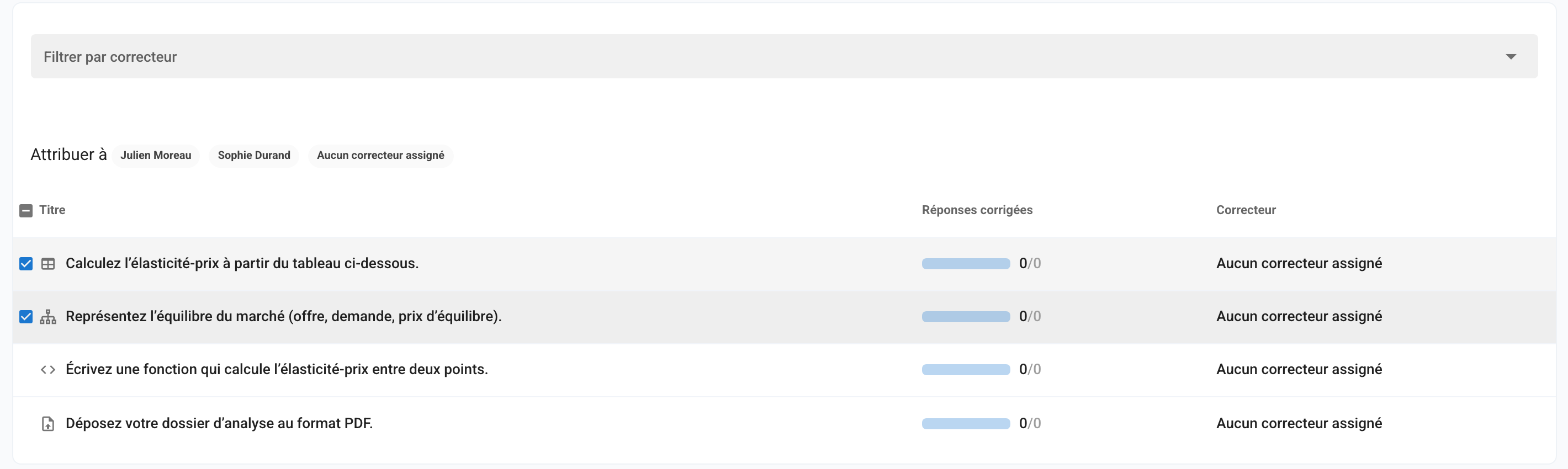
Les questions sans correcteur affichent « Aucun correcteur assigné ». Pour retirer un correcteur, cochez ses questions et cliquez sur Aucun correcteur assigné sous Attribuer à.
Cela a-t-il été utile ?
Besoin d'aide supplémentaire ? Demander à l'équipe